دليل VitaminVPN: تطبيق VPN سريع للأندرويد وويندوز خطوة بخطوة
كل ما يقدّمه VitaminVPN خطوة بخطوة: البدء السريع، وطرق الاتصال مثل Photon وGraviton وHiggs، ورموز الاتصال مثل 101D، وتقسيم النفق، وخريطة الخوادم، ونقطة اتصال ويندوز.
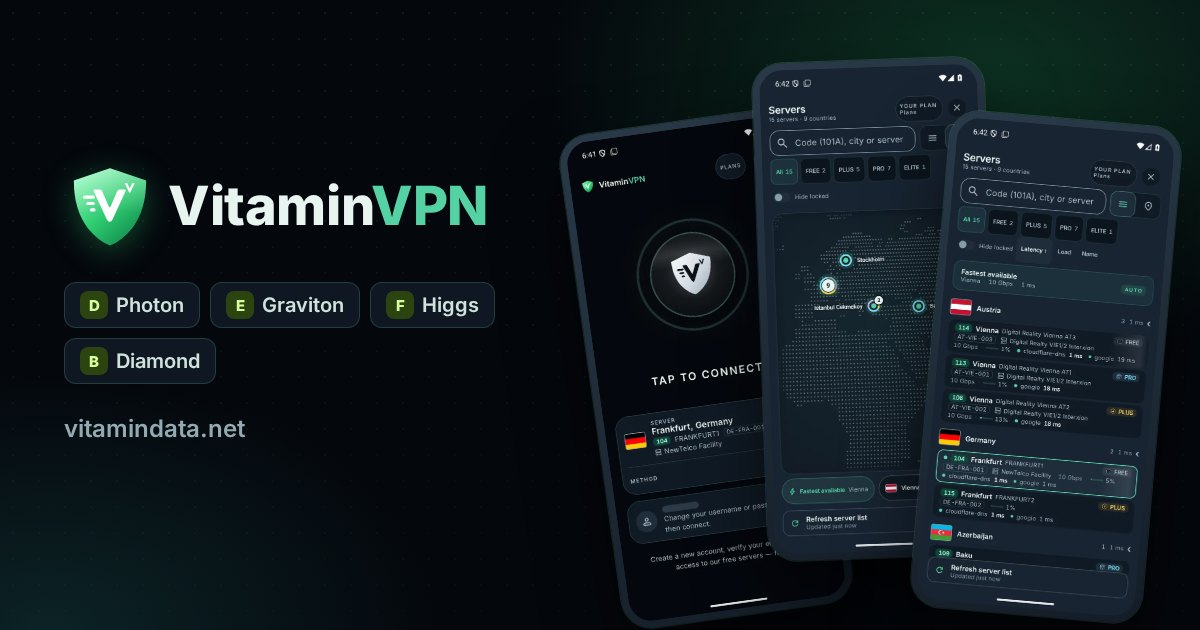
VitaminVPN هو تطبيق VPN الرسمي من VitaminDATA لأجهزة أندرويد وويندوز. صُمّم للشبكات الخاضعة للحجب، مثل الإنترنت في إيران والصين وروسيا، حيث تُحجب تطبيقات VPN العادية بسرعة. بدل طريقة اتصال واحدة ثابتة، يضم التطبيق عدة طرق اتصال ويجرّبها نيابةً عنك حتى تنجح إحداها. في هذا الدليل نشرح كل ميزة بلغة بسيطة ومع صور من التطبيق نفسه، لتتصل بسرعة وتبقى متصلًا.
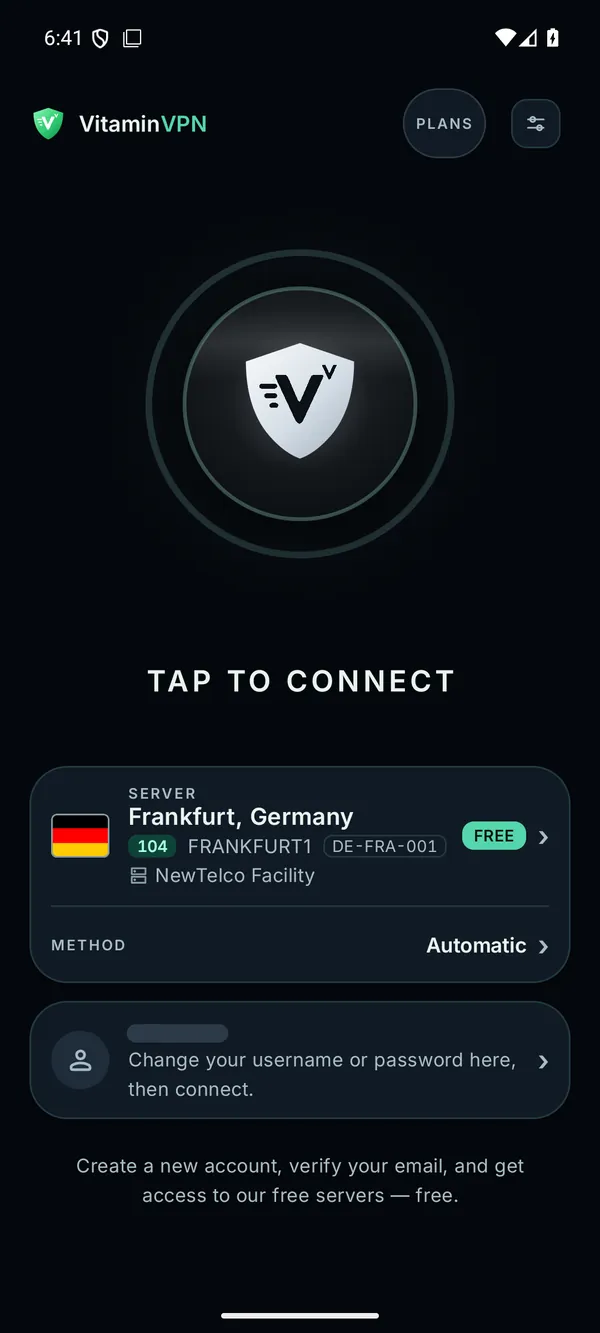
الشاشة الرئيسية لـ VitaminVPN: زر كبير للاتصال، والخادم المختار، وطريقة الاتصال. الصور من واجهة التطبيق الإنجليزية، ويمكنك اختيار العربية من الإعدادات ← اللغة.
VitaminVPN في دقيقة واحدة
- اتصال بلمسة واحدة. يجد الوضع التلقائي طريقًا يعمل بنفسه ويتذكّره للمرة القادمة.
- عشر طرق للاتصال. تلقائي وDiamond وثماني طرق بأسماء خاصة مثل Photon وGraviton وHiggs، ولكل طريقة حرف من A إلى K. جرّب أي طريقة مع أي خادم.
- رموز الاتصال. رمز قصير مثل 101D يحدّد الخادم وطريقة الاتصال معًا، فتشارك مع أصدقائك إعدادًا يعمل.
- تقسيم النفق على أندرويد: اختر التطبيقات التي تمر عبر الـVPN.
- مفتاح القطع (Kill Switch) والحماية من التسرّب، حتى لا تتسرّب بياناتك إذا انقطع الاتصال.
- قائمة وخريطة حيّة للخوادم مع الـ ping والحِمل والخطة ومركز البيانات لكل خادم. القائمة نفسها موجودة في صفحة مواقع خوادم VPN.
- ثماني لغات في التطبيق: العربية والفارسية والإنجليزية والتركية والروسية والصينية والأذربيجانية بالحرف اللاتيني والعربي.
VitaminVPN متاح في كل الخطط، حتى الخطة المجانية. اطّلع على جديد كل إصدار في صفحة تطبيق VitaminVPN.
البدء السريع: متصل في أربع خطوات
- أنشئ حسابك. ابدأ من صفحة VPN المجاني: سجّل ببريدك الإلكتروني وأكّده، فتحصل على الخطة المجانية على خوادمنا المجانية. تريد خوادم وبيانات أكثر؟ اختر خطتك من صفحة شراء VPN.
- احصل على اسم المستخدم وكلمة المرور الخاصّين بالـVPN. في حسابك افتح VPN الخاصة بي وابحث عن بطاقة كلمة مرور VPN. يستخدم التطبيق هذه البيانات، لا بريد الموقع وكلمة مروره.
- ثبّت التطبيق. بعد تسجيل الدخول اضغط تنزيل VitaminVPN في قائمة حسابك، أو احصل عليه من بوت تيليجرام @VitaminNEObot. أندرويد 8.0 أو أحدث، وويندوز 10 أو 11.
- اتصل. افتح VitaminVPN وأدخل اسم المستخدم وكلمة المرور، ثم اضغط الزر الكبير. يطلب أندرويد إذن الـVPN مرة واحدة فقط؛ وافق عليه.
هذا كل شيء. أثناء الاتصال يعرض التطبيق نبحث عن طريق العبور ويجرّب الطرق واحدًا تلو الآخر. وبعد الاتصال ترى سرعتك الحيّة والبيانات المتبقية في خطتك.
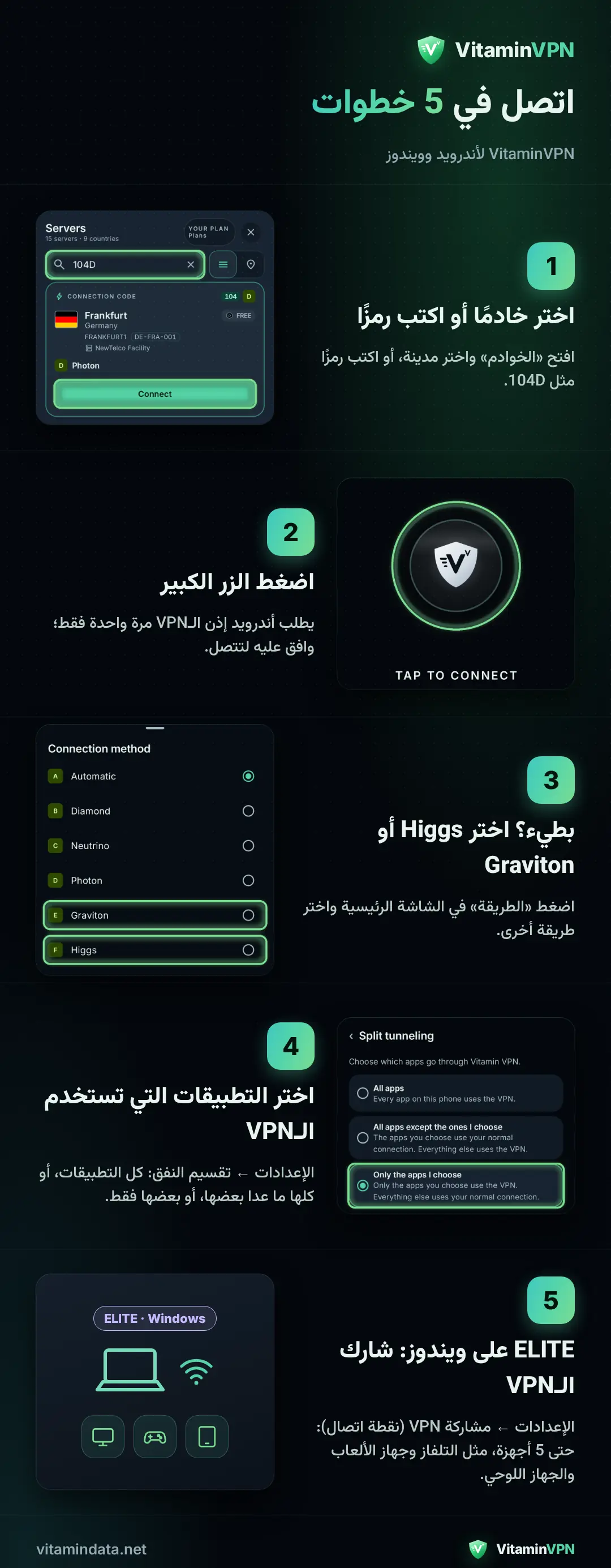
طريقة الاتصال في صورة واحدة: احفظها أو شاركها مع أصدقائك.
طرق الاتصال: تلقائي وDiamond وثماني طرق بأسماء خاصة
كل شبكة مختلفة؛ طريقة تطير على Wi-Fi المنزل قد تكون محجوبة على شبكة أخرى. لذلك يترك لك VitaminVPN حرية الاختيار. اضغط على سطر الطريقة في الشاشة الرئيسية (أو الإعدادات ← طريقة الاتصال) لترى كل الطرق:
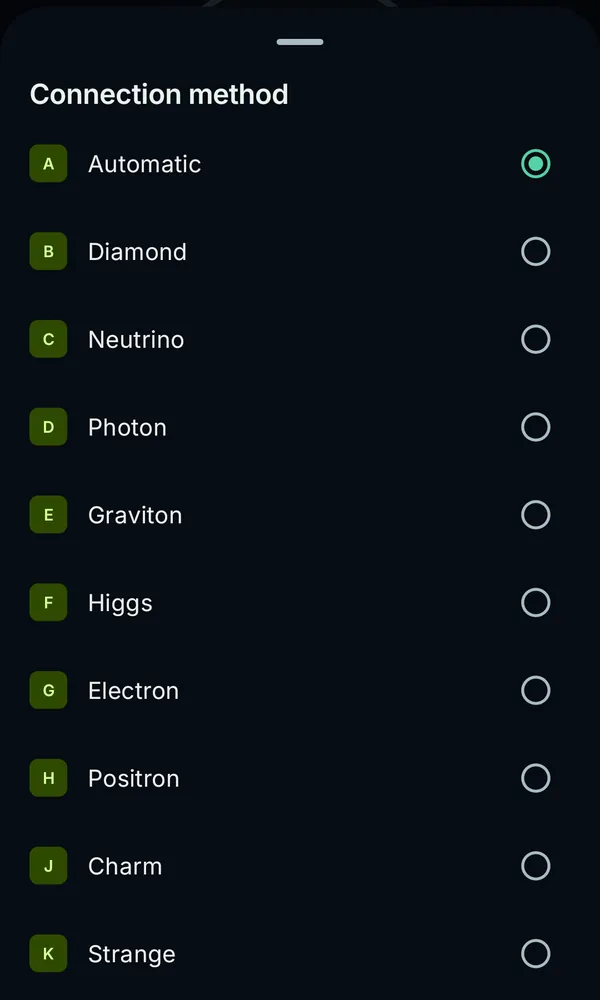
قائمة طريقة الاتصال: تلقائي (A) وDiamond (B) والطرق ذات الأسماء الخاصة، ولكل منها حرفها.
تبقى أسماء الطرق باللاتينية في كل اللغات. وهذا ما تناسبه كل طريقة:
| الحرف | الطريقة | الأنسب لـ |
|---|---|---|
| A | تلقائي | للجميع. يجد التطبيق طريقًا يعمل بنفسه. ننصح به. |
| B | Diamond | طبقة إضافية: يمر اتصالك عبر أكثر من خادم من خوادمنا. حيثما يتوفّر. |
| C | Neutrino | أعلى سرعة على الشبكات المفتوحة: الألعاب ومكالمات الفيديو والتنزيلات الكبيرة. |
| D | Photon | الخيار اليومي الشامل، يندمج مع التصفّح العادي. |
| E | Graviton | يبقى ثابتًا عندما تنقطع الطرق الأخرى باستمرار. |
| F | Higgs | الشبكات شديدة التقييد. أبطأ، لكن حجبه صعب جدًا. |
| G | Electron | طريق آخر يشبه تصفّح الويب. جرّبه عندما يكون Photon بطيئًا. |
| H | Positron | طريق احتياطي عندما لا تصل الطرق الأخرى إلى الخادم. على بعض الخوادم فقط. |
| J | Charm | شقيق Electron. جرّبه إذا اتصل Electron لكنه بدا بطيئًا. |
| K | Strange | شقيق Positron، وطريق احتياطي آخر. على بعض الخوادم فقط. |
إذا ظهرت طريقة باهتة، يشرح التطبيق السبب بكلمات بسيطة، مثل غير متوفّر على هذا الخادم أو غير مفعّل لحسابك. اختر طريقة أخرى فحسب.
تلقائي: الخيار الأفضل لمعظم الناس
تلقائي هو الوضع الافتراضي. يجرّب أسرع طريق أولًا، ثم الطرق التي تندمج مع حركة الويب اليومية، ثم الطرق الأهدأ التي يصعب حجبها، حتى ينجح أحدها. ومع تفعيل إعادة الاتصال بالطريقة التي نجحت (مفعّل افتراضيًا) يجرّب التطبيق آخر طريق نجح أولًا، فيستغرق الاتصال التالي ثوانيَ بدل بحث كامل. وإذا ظل الاتصال ينقطع، ينتقل التطبيق بنفسه إلى طريقة أخرى.
Diamond: عبر أكثر من خادم
يمرّر Diamond حركة بياناتك عبر أكثر من خادم من خوادمنا بدل خادم واحد، فيضيف طبقة إضافية بينك وبين الإنترنت. يتوفّر Diamond في الخطط الأعلى، حيثما يُقدَّم، وتوضّح مقارنة الخطط الخطط التي تشمله. ولأن المسار أطول، قد يكون أبطأ قليلًا من الطرق المباشرة.
الاتصال ليس جيدًا؟ جرّب Higgs أو Graviton
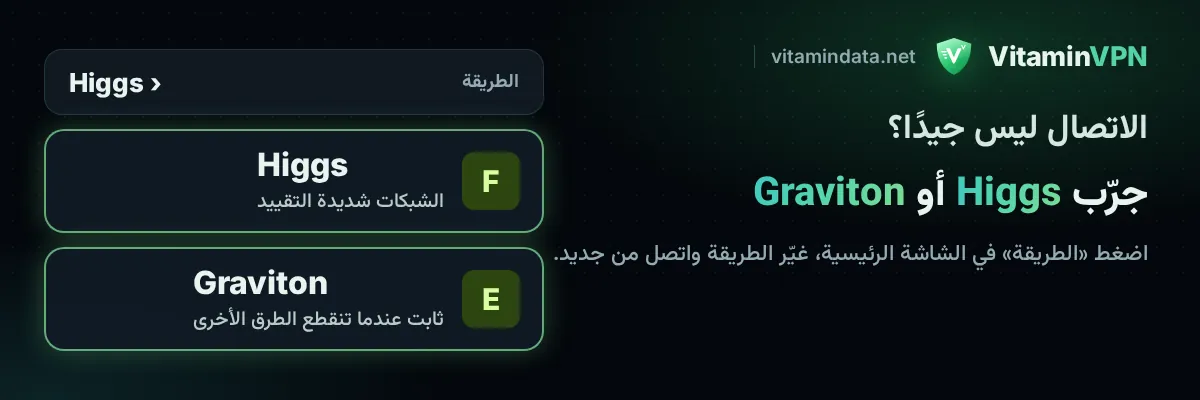
إذا كان VitaminVPN يتصل ببطء أو ينقطع كثيرًا أو لا يتصل أبدًا، فنادرًا ما تحتاج إلى شيء جديد. غيّر الطريقة أو الخادم بهذا الترتيب:
- امنح الوضع التلقائي لحظة. على الشبكات الصعبة قد يحتاج إلى عدة محاولات. دعه يُنهي نبحث عن طريق العبور.
- اختر الطريقة بنفسك. اضغط الطريقة في الشاشة الرئيسية واختر Higgs أو Graviton. صُمّم Higgs للشبكات شديدة التقييد، ويبقى Graviton ثابتًا عندما تنقطع الطرق الأخرى. ثم اضغط الزر الكبير مجددًا.
- ما زال بطيئًا؟ جرّب Photon أو Electron ثم Charm. وعلى شبكة مفتوحة غير محجوبة، جرّب Neutrino لأعلى سرعة.
- جرّب خادمًا آخر. افتح قائمة الخوادم واختر أسرع خادم أو مدينة أخرى. الخادم الأقل حِملًا غالبًا أسرع. ويمكنك متابعة الحالة الحيّة والـ ping في صفحة مواقع الخوادم أيضًا.
- بدّل الشبكة. تنقّل بين Wi-Fi وبيانات الجوال ثم اتصل مجددًا.
- اطلب رمز صديقك. إذا كان شخص على مزوّد الإنترنت نفسه متصلًا، فإن رمز الاتصال الخاص به (القسم التالي) يمنحك الخادم والطريقة اللذين يعملان لديه بالضبط.
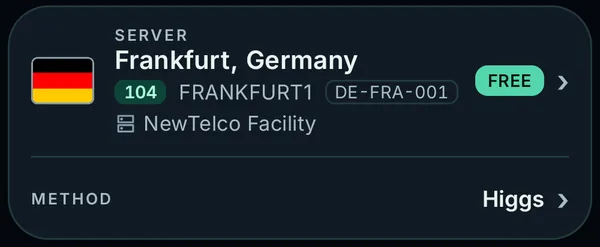
اختيار Higgs يدويًا: سطر الطريقة في الشاشة الرئيسية يعرض الآن Higgs.
تغيير الطريقة أو الخادم لا يكلّف شيئًا إضافيًا. ما زلت تواجه مشكلة؟ في التطبيق افتح الإعدادات ← الحصول على مساعدة ثم المشكلات الشائعة أو التواصل مع الدعم، أو اقرأ دليل الإعداد.
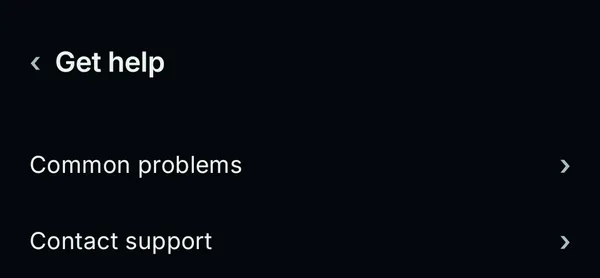
الإعدادات ← الحصول على مساعدة: المشكلات الشائعة تفتح صفحة المساعدة، والتواصل مع الدعم يوصلك بفريقنا.
رموز الاتصال: شارك إعدادًا يعمل
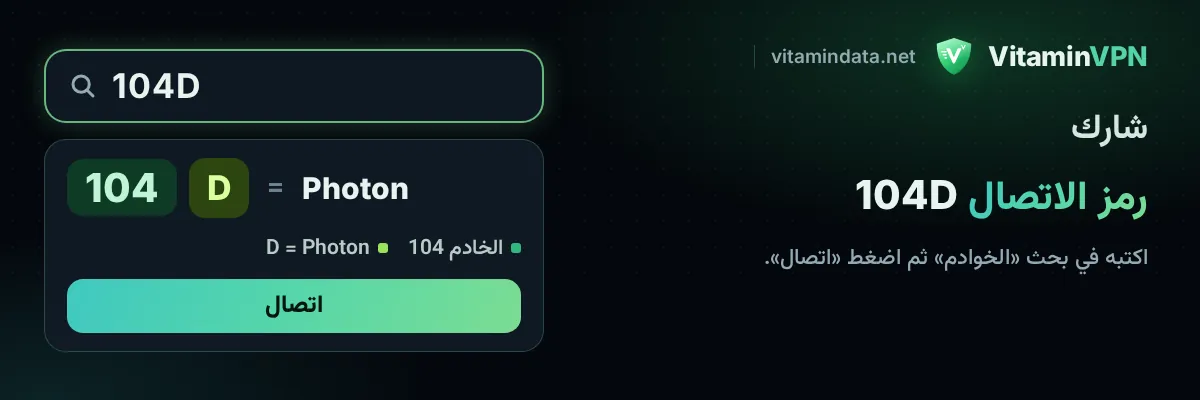
لكل خادم رقم (مثل 104) ولكل طريقة اتصال حرف (من A إلى K). اجمعهما تحصل على رمز اتصال: 101D تعني الخادم 101 بطريقة Photon. الحروف لا تتغيّر أبدًا، فالرمز الذي تشاركه اليوم يبقى بمعناه نفسه.
لاستخدام رمز: افتح الخوادم واكتب الرمز في مربع البحث (المكتوب فيه ابحث عن مدينة أو خادم أو رمز (101A))، فيعرض التطبيق بطاقة رمز الاتصال مع الخادم والطريقة. اضغط اتصال.
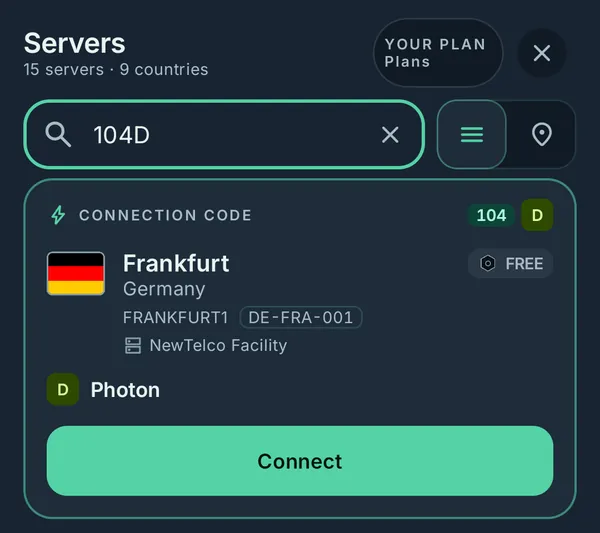
كتابة 104D في مربع البحث: الخادم 104 في فرانكفورت، بطريقة Photon (الحرف D).
لمشاركة رمزك: أثناء الاتصال تعرض الشاشة الرئيسية رمزك الحالي مع نسخ الرمز ومشاركة. وتشرح الرسالة المُرسلة لصديقك ما يفعله بالضبط: افتح التطبيق، وانقر على «الخوادم» واكتب الرمز في مربع البحث.
معلومات مفيدة:
- متصل بالوضع التلقائي؟ يُظهر رمزك حرف الطريقة التي نجحت فعلًا، فيحصل صديقك على التركيبة العاملة نفسها.
- إذا لم تكن الطريقة في الرمز متاحة لصديقك (مثلًا غير متوفّرة على ذلك الخادم)، يخبره التطبيق بذلك ويستخدم تلقائي بدلًا منها.
- قائمة الحروف كاملة: A تلقائي، B Diamond، C Neutrino، D Photon، E Graviton، F Higgs، G Electron، H Positron، J Charm، K Strange. لا يوجد حرفا I وO كي لا يختلطا بـ 1 و0.
تقسيم النفق: اختر التطبيقات التي تستخدم الـVPN
على أندرويد، تقسيم النفق (Split tunneling) متاح في كل الخطط. افتح الإعدادات ← تقسيم النفق واختر أحد الخيارات الثلاثة:
- كل التطبيقات: كل تطبيقات هاتفك تستخدم الـVPN.
- كل التطبيقات ما عدا التي أختارها: التطبيقات التي تختارها تستخدم اتصالك العادي، والباقي يستخدم الـVPN. مفيد لتطبيق بنك محلي أو تطبيق توصيل.
- التطبيقات التي أختارها فقط: فقط التطبيقات التي تختارها تمر عبر الـVPN، مثل المتصفح وتطبيق المراسلة.
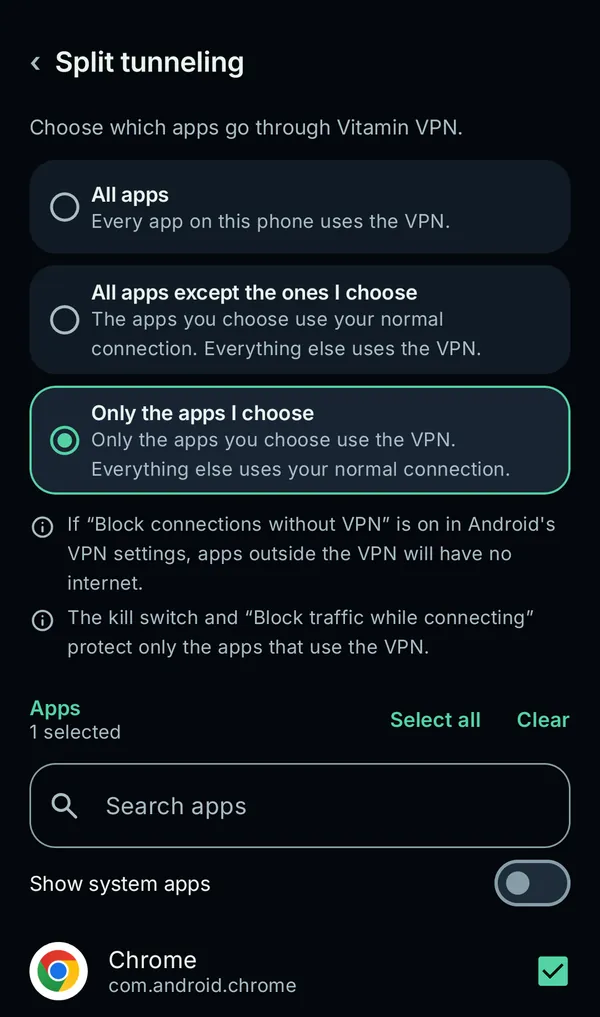
تقسيم النفق مع خيار «التطبيقات التي أختارها فقط»: هنا يستخدم Chrome وحده الـVPN.
استخدم البحث عن التطبيقات لإيجاد أي تطبيق بسرعة، وإظهار تطبيقات النظام لرؤية التطبيقات المثبّتة مع الهاتف. تُطبَّق التغييرات عند مغادرة الشاشة، ويعيد الـVPN الاتصال للحظة. تذكّر: مفتاح القطع يحمي فقط التطبيقات التي تستخدم الـVPN، وإذا كان خيار «حظر الاتصالات بدون VPN» مفعّلًا في إعدادات VPN في أندرويد نفسه، فلن يكون للتطبيقات خارج الـVPN اتصال بالإنترنت.
الخوادم والخريطة والخطط
اضغط على الخادم في الشاشة الرئيسية لفتح الخوادم. يعرض كل خادم مدينته ورقمه لرموز الاتصال واسمه ومركز بياناته، والـ ping والحِمل الحيّين وسرعة المنفذ، والخطة التي ينتمي إليها: FREE أو PLUS أو PRO أو ELITE.
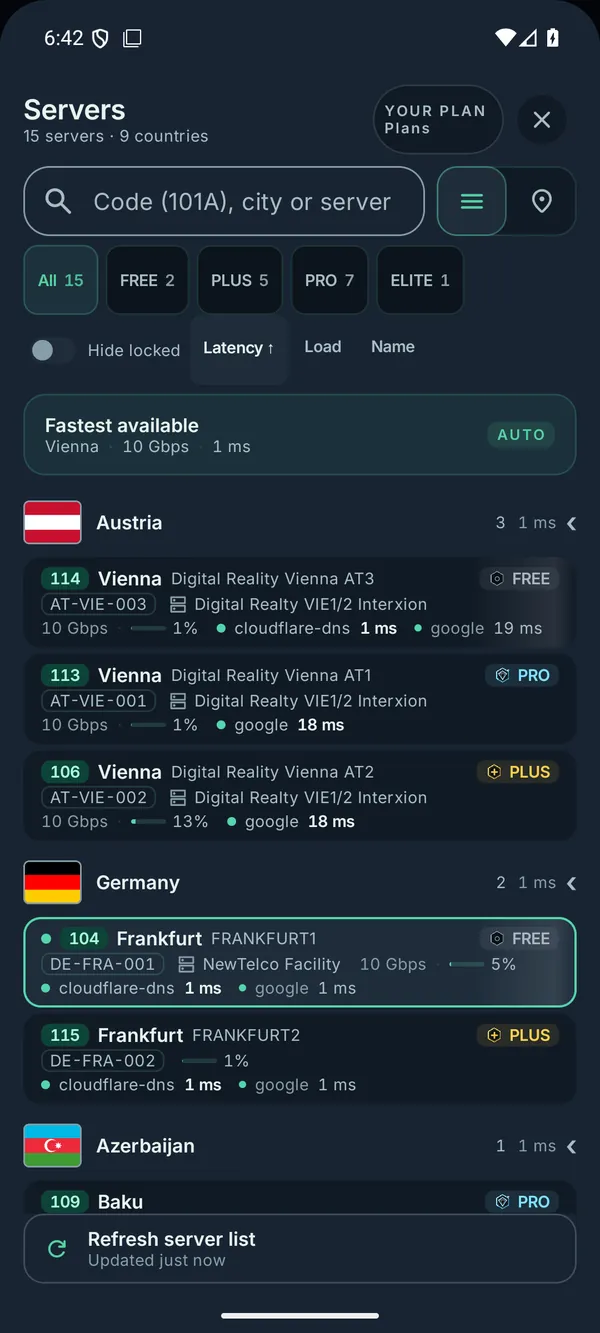
قائمة الخوادم: تصفية حسب الخطة، وإخفاء المقفلة، والترتيب حسب زمن الاستجابة أو الحِمل أو الاسم.
- أسرع خادم يختار الخادم صاحب أكبر سرعة متاحة، لا الأقرب فقط.
- صفِّ حسب الخطة، أو فعّل إخفاء المقفلة لترى خوادم خطتك فقط.
- اضغط أيقونة الدبوس لفتح الخريطة: مدن خوادمنا على خريطة العالم. اضغط على مدينة للاتصال أو التبديل.
- بعد قطع الاتصال يمكنك تقييم الخادم من 1 إلى 5 نجوم، ويمكنك إيقاف هذا السؤال من الإعدادات.
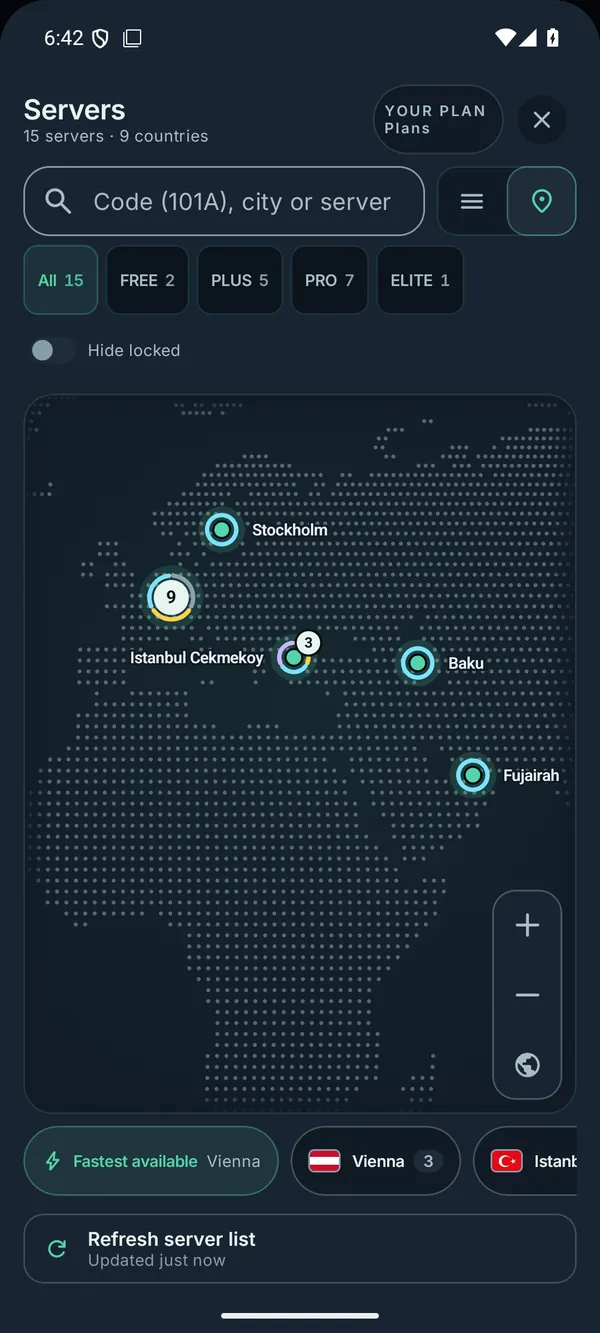
عرض الخريطة: اضغط على مدينة لترى خوادمها وتتصل.
القائمة نفسها، مع الحالة الحيّة والـ ping والمواقع القادمة قريبًا، موجودة في صفحة مواقع خوادم VPN. كل خطة تصل إلى خوادم الخطط التي تحتها. قارن FREE وPLUS وPRO وELITE جنبًا إلى جنب في مقارنة الخطط، واطّلع على الباقات وأسعار اليوم في قسم شراء VPN. وزر الخطط في التطبيق يفتح الصفحات نفسها.
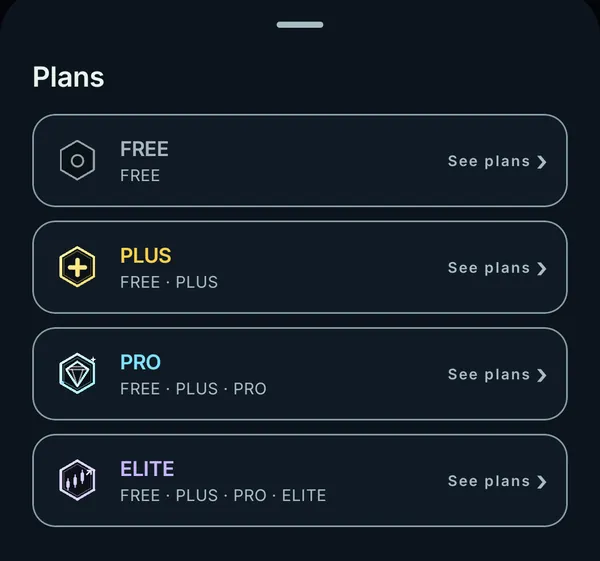
زر الخطط في الشاشة الرئيسية: FREE وPLUS وPRO وELITE، ولكل منها «عرض الخطط».
مفتاح القطع وميزات الخصوصية
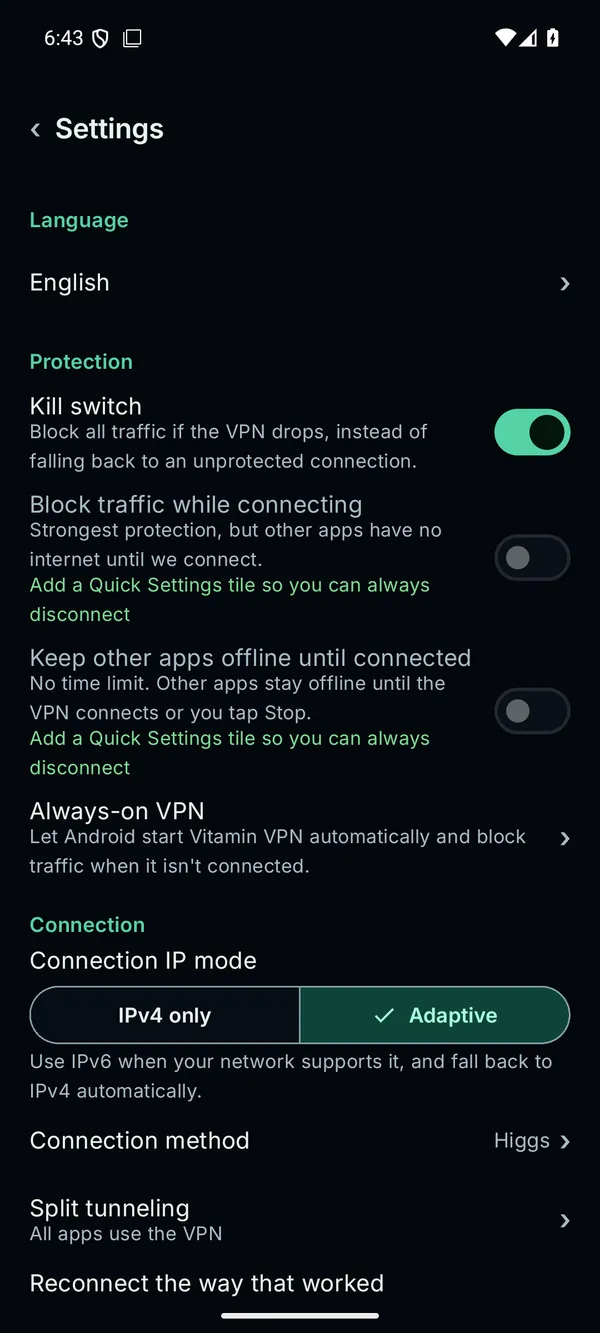
الإعدادات: مفتاح القطع، والحماية أثناء الاتصال، وVPN الدائم التشغيل، ووضع IP للاتصال.
- مفتاح القطع (Kill Switch): يحجب كل البيانات إذا انقطع الـVPN بدل الرجوع إلى اتصال غير محمي. على أندرويد يأتي مع الخطط المدفوعة (PLUS وPRO وELITE)، وعلى ويندوز مع PRO وELITE.
- حجب البيانات أثناء الاتصال وإبقاء التطبيقات الأخرى دون اتصال حتى يكتمل الاتصال: أقوى حماية، للخطط المدفوعة مع تفعيل مفتاح القطع. أضف مربع الإعدادات السريعة لتتمكّن من إيقافها دائمًا.
- VPN دائم التشغيل: يمكن لأندرويد تشغيل VitaminVPN تلقائيًا.
- الحماية من التسرّب: يبقى IPv6 داخل الـVPN فلا يتسرّب، وتمر استعلامات DNS عبر الـVPN.
- وضع IP للاتصال: تكيّفي (IPv6 عندما تدعمه شبكتك، وإلا IPv4) أو IPv4 only.
- بيانات الدخول مخزّنة مشفّرة على هاتفك، ويُخفي الإشعار خادمك على شاشة القفل.
- التحقق من هذه النسخة: قارن بصمة توقيع التطبيق بالبصمة المنشورة على موقعنا.
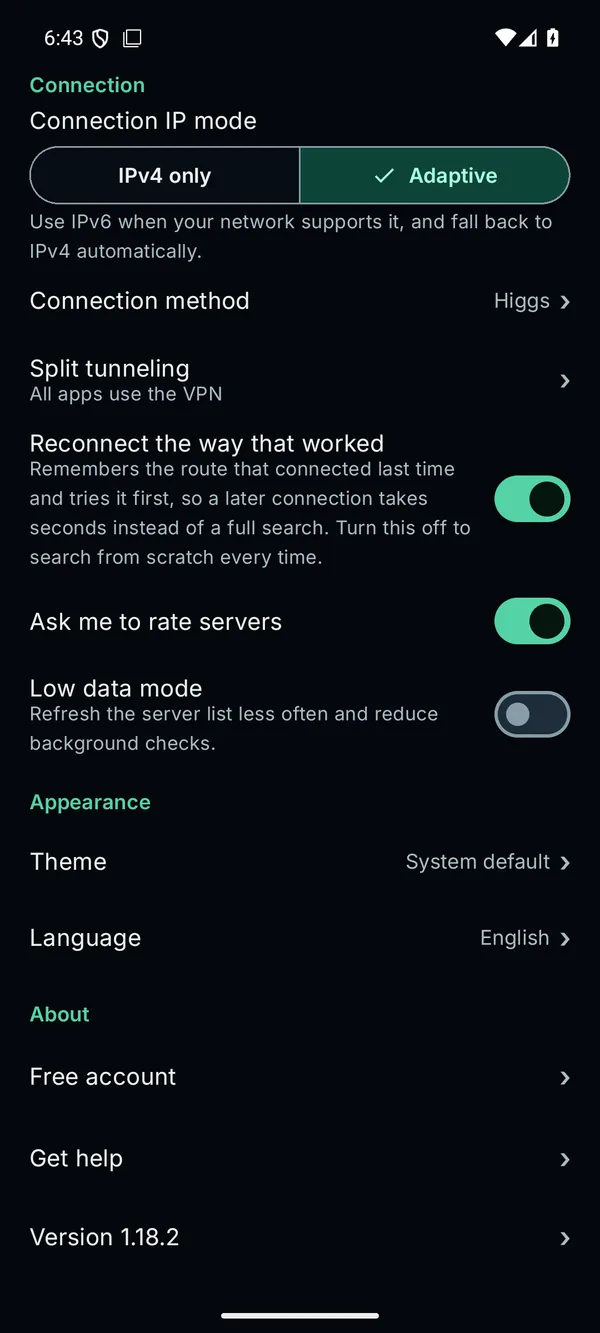
إعدادات أخرى: طريقة الاتصال، وتقسيم النفق، وإعادة الاتصال بالطريقة التي نجحت، ووضع توفير البيانات، والسمة، واللغة، والمساعدة.
يمكنك أيضًا اختيار السمة (افتراضي النظام أو فاتح أو داكن) واللغة ووضع توفير البيانات الذي يقلّل تحديث قائمة الخوادم. وللوصول السريع هناك أداة على الشاشة الرئيسية ومربع في الإعدادات السريعة، ويمكنك تثبيت أي خادم على الشاشة الرئيسية لهاتفك.
لا سجلات نشاط: لا نسجّل أبدًا المواقع التي تزورها ولا حركة بياناتك ولا استعلامات DNS الخاصة بك. ولأجل خطتك نحسب فقط البيانات المستهلكة والأجهزة المتصلة. التفاصيل في سياسة الخصوصية.
VitaminVPN لويندوز
يضم تطبيق ويندوز طرق الاتصال نفسها ورموز الاتصال وقائمة الخوادم والخريطة، إضافةً إلى:
- اتصال بنقرة واحدة، والوضع التلقائي يجرّب كل أنواع الاتصال حتى ينجح أحدها.
- حماية من تسرّب DNS وIPv6 في كل اتصال وكل خطة، حتى مع إيقاف مفتاح القطع.
- أيقونة في شريط النظام تعرض حالة الاتصال، وسرعة التنزيل والرفع الحيّة، وخيار التشغيل مع ويندوز.
- تحديثات لا تثبّت شيئًا قبل أن تنقر، مع عرض الجديد في الإعدادات أولًا.
- مثبّتان: معالج الإعداد الكلاسيكي ومثبّت بنقرة واحدة. ويندوز 10 أو 11، بنظام 64 أو 32 بت.
مشاركة VPN (نقطة اتصال): حاسوبك نقطة Wi-Fi محمية بالـVPN، مع خطة ELITE
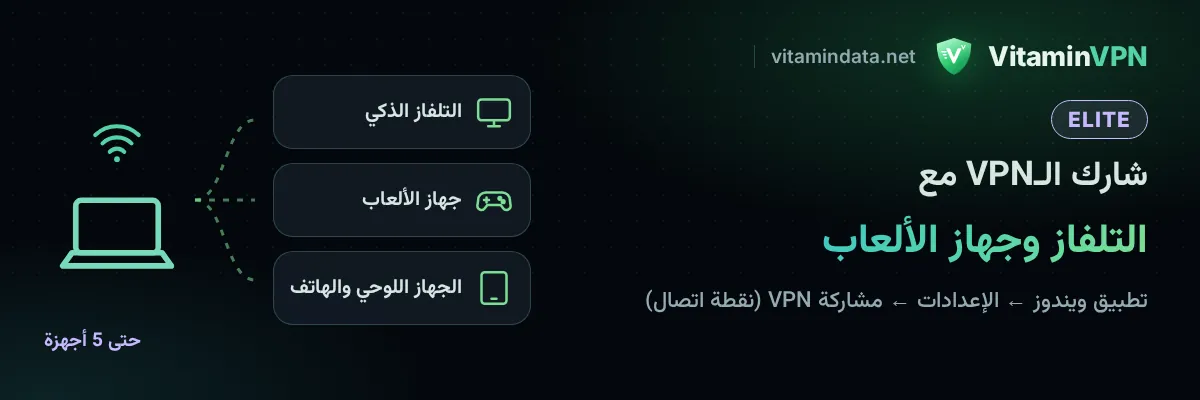
مع خطة ELITE يستطيع تطبيق ويندوز تحويل حاسوبك إلى نقطة اتصال Wi-Fi يمكن أن ينضم إليها حتى 5 أجهزة، وتمر كل حركة بياناتها عبر الـVPN. مثالي للأجهزة التي لا تشغّل تطبيق VPN: التلفاز الذكي وجهاز الألعاب والجهاز اللوحي أو الهاتف بدون التطبيق، أو جهاز ضيف.
طريقة التفعيل:
- سجّل الدخول بحساب VPN من خطة ELITE واتصل.
- افتح الإعدادات ← مشاركة VPN (نقطة اتصال) وفعّل مشاركة VPN عبر Wi-Fi.
- تحتاج المشاركة إلى قاطع الاتصال (Kill Switch) كي تبقى الأجهزة المتصلة دائمًا داخل الـVPN. إن كان مُطفأً، اضغط شغّل قاطع الاتصال وشارك.
- على الجهاز الآخر، انضم إلى شبكة Wi-Fi المعروضة تحت اسم الشبكة بكلمة مرورها. استخدم نسخ كلمة المرور، أو إظهار رمز QR وامسحه بكاميرا الهاتف.
معلومة مهمة: يجب أن تكون شبكة Wi-Fi في الحاسوب نفسه مفعّلة وغير مشغولة، لذا صِل الحاسوب بالإنترنت عبر كابل. ويخبرك التطبيق إن كانت نقطة الاتصال المحمولة في ويندوز معطّلة أو غير مدعومة على الحاسوب. يجبر خيار كلمة مرور جديدة كل الأجهزة على الانضمام من جديد. وفي الخطط الأدنى يظهر في هذا السطر ضمن خطة ELITE: اطّلع على خطة ELITE وقارن الخطط.
للموزعين: بِع حسابات VPN تعمل
لديك متجر أو قناة تيليجرام أو عمل صغير؟ مع برنامج موزعي VitaminDATA تشتري حسابات VPN من رصيدك وتبيعها بالسعر الذي تختاره. كل الحسابات تعمل في VitaminVPN، ورموز الاتصال تجعل دعم عملائك سهلًا: أرسل لهم رمزًا يعمل على شبكتهم فيتصلون خلال ثوانٍ.
احصل على VitaminVPN
- اقرأ عن التطبيق وآخر تحديثاته في صفحة تطبيق VitaminVPN.
- ابدأ مجانًا من صفحة VPN المجاني، أو اشترِ VPN سريعًا من صفحة شراء VPN. الدفع بالبطاقة البنكية أو بالعملات الرقمية.
- اطّلع على مواقع الخوادم، أو اضبط أجهزتك الأخرى عبر دليل الإعداد.
تريد معرفة موقع VitaminVPN بين بروتوكولات VPN الأخرى؟ اقرأ أفضل بروتوكولات VPN في 2026، وتعرّف على الجديد في إعلان موقعنا الجديد.
الأسئلة الشائعة
هل VitaminVPN مجاني؟
نعم، VitaminVPN متاح في كل الخطط، ومنها الخطة المجانية. أنشئ حسابًا من صفحة VPN المجاني، وأكّد بريدك الإلكتروني، واتصل بخوادمنا المجانية. أما الخطط المدفوعة فتصل إلى خوادم أكثر وتضيف ميزات مثل مفتاح القطع.
أي طريقة اتصال أختار؟
ابدأ بـ تلقائي. إذا كان الاتصال بطيئًا أو ينقطع، اضغط الطريقة في الشاشة الرئيسية وجرّب Higgs أو Graviton، ثم Photon أو Electron. وعلى شبكة مفتوحة يكون Neutrino الأسرع.
هل يعمل VitaminVPN في إيران أو الصين أو روسيا؟
صُمّم VitaminVPN لمثل هذه الشبكات الخاضعة للحجب. لديه عدة طرق اتصال يجرّبها واحدة تلو الأخرى ويتذكّر ما نجح. لا يستطيع أي VPN أن يعد بالعمل على كل شبكة في كل لحظة، لكن إذا حُجبت طريقة أو خادم، تنتقل إلى غيرهما خلال ثوانٍ ومن دون شراء جديد.
ما رمز الاتصال مثل 101D؟
رقم الخادم مع حرف الطريقة: 101D تعني الخادم 101 بطريقة Photon. اكتبه في مربع البحث في الخوادم لتتصل بالطريقة نفسها، واستخدم نسخ الرمز أو مشاركة في الشاشة الرئيسية لإرسال رمزك.
هل يمكنني استخدام الـVPN لبعض التطبيقات فقط؟
نعم. على أندرويد يتيح لك الإعدادات ← تقسيم النفق اختيار كل التطبيقات، أو كل التطبيقات ما عدا التي تختارها، أو التطبيقات التي تختارها فقط. وهو متاح في كل الخطط.
ماذا يفعل مفتاح القطع؟
يحجب كل البيانات إذا انقطع الـVPN، فلا يخرج شيء من جهازك دون حماية. على أندرويد يأتي مع كل الخطط المدفوعة، وعلى ويندوز مع PRO وELITE.
هل يوجد تطبيق VitaminVPN للآيفون أو الماك؟
تطبيق VitaminVPN متاح لأندرويد وويندوز. على الآيفون أو الآيباد أو الماك، يعمل الحساب نفسه في تطبيقات VPN القياسية عبر رابط الاشتراك: راجع دليل الإعداد.
هل أستطيع استخدام الـVPN على التلفاز الذكي أو جهاز الألعاب؟
نعم، مع تطبيق ويندوز وخطة ELITE: تحوّل مشاركة VPN (نقطة اتصال) حاسوبك إلى نقطة Wi-Fi محمية بالـVPN لما يصل إلى 5 أجهزة. اطّلع على خطة ELITE.
أي اسم مستخدم وكلمة مرور يحتاجهما التطبيق؟
اسم مستخدم الـVPN وكلمة مرور الـVPN من بطاقة كلمة مرور VPN في قسم VPN الخاصة بي في حسابك، لا بريد الموقع ولا كلمة مروره.
هل تحتفظون بسجلات؟
لا سجلات نشاط: لا نسجّل أبدًا المواقع التي تزورها ولا حركة بياناتك ولا استعلامات DNS الخاصة بك. ولأجل خطتك نحسب فقط البيانات المستهلكة والأجهزة المتصلة.
كيف أدفع؟
بالبطاقة البنكية أو بالعملات الرقمية عند الشراء، أو من رصيد حسابك. قارن الخطط في صفحة شراء VPN.
جاهز لشراء VPN سريع يبقيك متصلًا؟ ابدأ VitaminVPN بحساب مجاني أو اختر خطتك من صفحة شراء VPN.