راهنمای VitaminVPN: فیلترشکن پرسرعت اندروید و ویندوز، قدمبهقدم
امکانات VitaminVPN قدمبهقدم: شروع سریع، روشهای اتصال مثل Photon، Graviton و Higgs، کد اتصال سریع مثل 101D، تونلزنی تقسیمشده، نقشهٔ سرورها و هاتاسپات ویندوز.
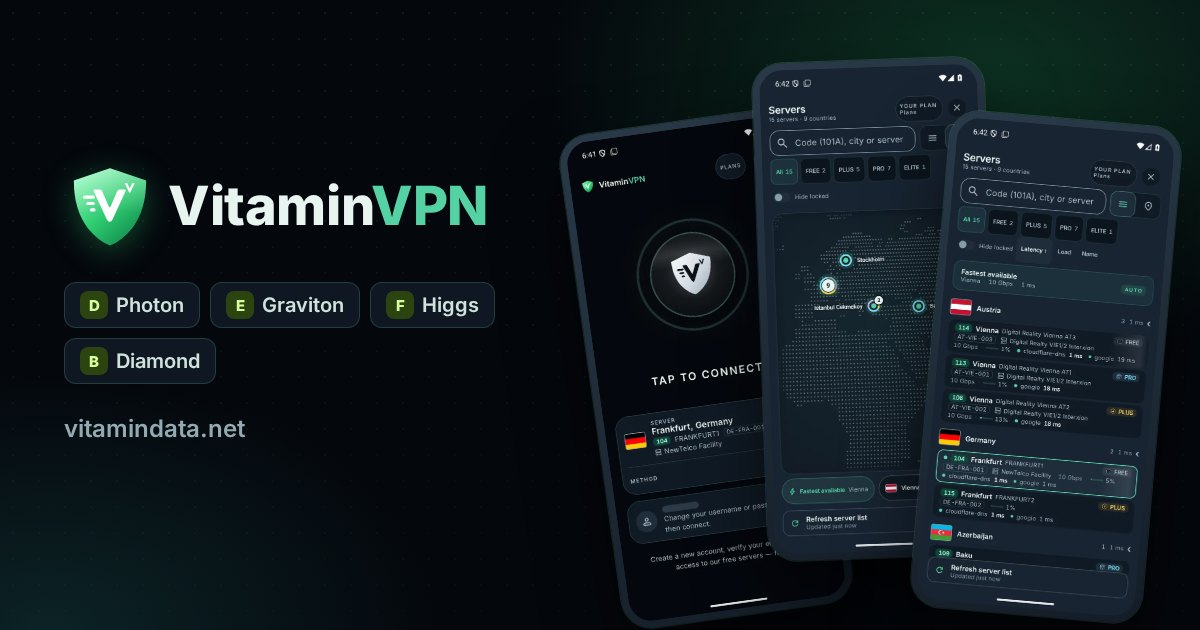
VitaminVPN (ویتامین ویپیان) اپلیکیشن رسمی وی پی ان VitaminDATA برای اندروید و ویندوز است. این فیلترشکن برای اینترنت فیلترشده ساخته شده، مثل اینترنت ایران، چین و روسیه که ویپیانهای معمولی آنجا زود مسدود میشوند. بهجای یک راه ثابت برای وصل شدن، اپ چند روش اتصال دارد و آنها را یکییکی امتحان میکند تا یکی جواب بدهد. در این راهنما همهٔ امکانات را به زبان ساده و با تصویرهای خود اپ توضیح میدهیم تا سریع وصل شوید و وصل بمانید.
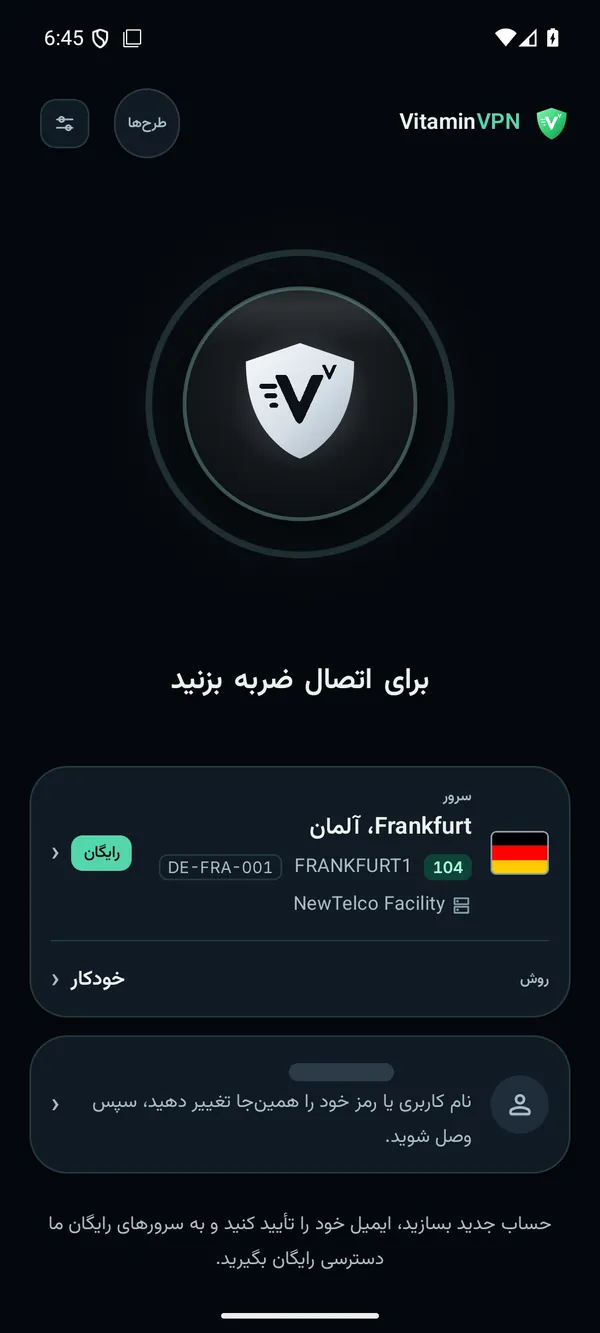
صفحهٔ اصلی ویتامین ویپیان: یک دکمهٔ بزرگ برای اتصال، سرور انتخابشده و روش اتصال.
VitaminVPN در یک دقیقه
- اتصال با یک لمس. حالت خودکار خودش راه سالم را پیدا میکند و برای دفعهٔ بعد به خاطر میسپارد.
- ده روش اتصال. خودکار، Diamond و هشت روش با نامهای اختصاصی مثل Photon، Graviton و Higgs. هر روش یک حرف دارد، از A تا K. هر روشی را میتوانید روی هر سرور امتحان کنید.
- کد اتصال سریع. یک کد کوتاه مثل 101D هم سرور را مشخص میکند و هم روش اتصال را؛ پس میتوانید تنظیمی را که جواب میدهد با دوستانتان به اشتراک بگذارید.
- تونلزنی تقسیمشده (اسپلیت تانل) در اندروید: خودتان انتخاب کنید کدام برنامهها از ویپیان استفاده کنند.
- کلید قطع اضطراری (کیل سوییچ) و محافظت در برابر نشت، تا اگر اتصال قطع شد، ترافیک شما بیرون نزند.
- فهرست و نقشهٔ زندهٔ سرورها با پینگ، بار، طرح و دیتاسنتر هر سرور. همین فهرست در صفحهٔ موقعیت سرورهای وی پی ان هم هست.
- هشت زبان در اپ: فارسی، انگلیسی، عربی، ترکی استانبولی، روسی، چینی و ترکی آذربایجانی با خط لاتین و عربی.
VitaminVPN در همهٔ طرحها هست، حتی طرح رایگان. تازههای هر نسخه را در صفحهٔ اپلیکیشن VitaminVPN ببینید.
شروع سریع: اتصال در چهار قدم
- حساب بسازید. از صفحهٔ وی پی ان رایگان شروع کنید: با ایمیل ثبتنام کنید، ایمیل را تأیید کنید و طرح رایگان روی سرورهای رایگان ما فعال میشود. سرور و حجم بیشتر میخواهید؟ از صفحهٔ خرید وی پی ان طرح دلخواهتان را انتخاب کنید.
- نام کاربری و رمز ویپیان را بردارید. در حساب کاربری، بخش ویپیانهای من را باز کنید و کارت رمز VPN را ببینید. اپ با همینها وصل میشود، نه با ایمیل و رمز سایت.
- اپ را نصب کنید. بعد از ورود، از منوی حساب گزینهٔ دانلود VitaminVPN را بزنید، یا اپ را از ربات تلگرام ما @VitaminNEObot بگیرید. اندروید ۸ به بالا؛ ویندوز ۱۰ یا ۱۱.
- وصل شوید. VitaminVPN را باز کنید، نام کاربری و رمز ویپیان را وارد کنید و دکمهٔ بزرگ را بزنید. اندروید فقط بار اول اجازهٔ اتصال ویپیان را میپرسد؛ تأیید کنید.
همین. هنگام اتصال، اپ پیام در حال یافتن راه عبور را نشان میدهد و راهها را یکی پس از دیگری امتحان میکند. بعد از اتصال، سرعت زنده و حجم باقیماندهٔ طرحتان را میبینید.
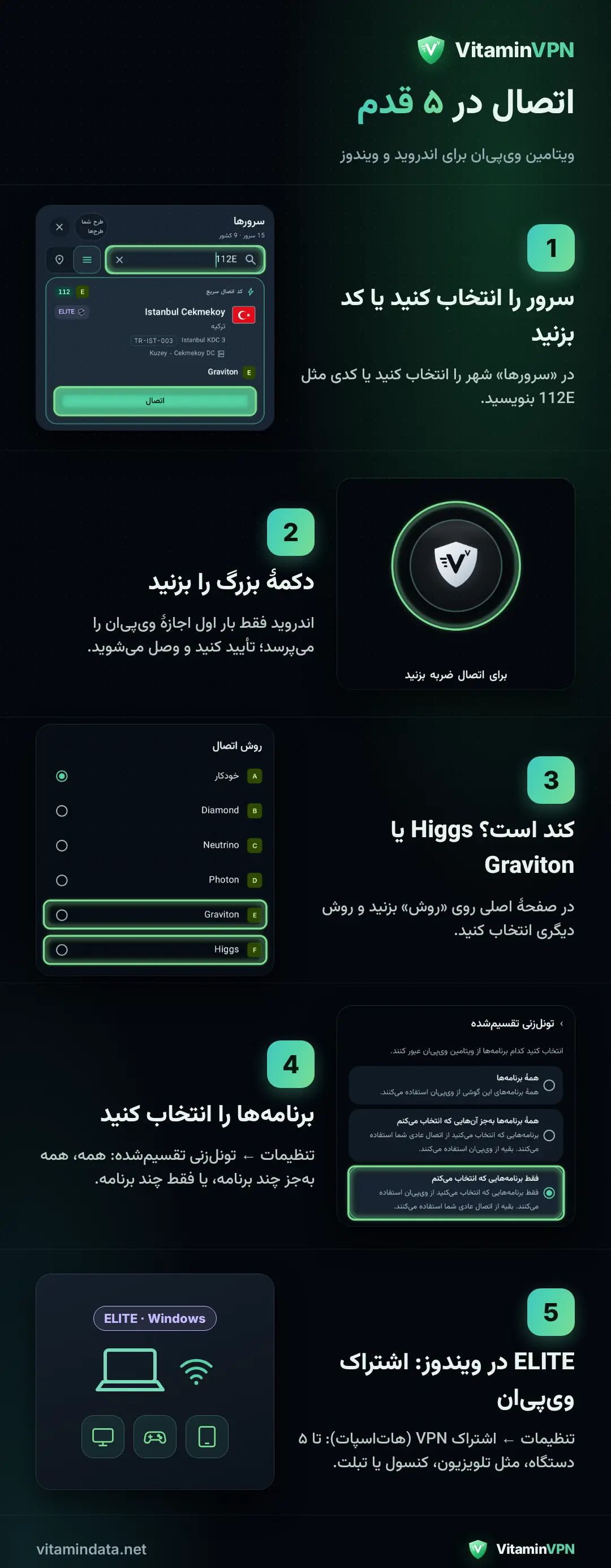
اتصال در یک تصویر: ذخیرهاش کنید یا برای دوستانتان بفرستید.
روشهای اتصال: خودکار، Diamond و هشت روش اختصاصی
هر اینترنتی فرق دارد. روشی که روی وایفای خانه عالی کار میکند، شاید روی شبکهٔ دیگری بسته باشد. برای همین VitaminVPN حق انتخاب را به شما میدهد. در صفحهٔ اصلی روی ردیف روش بزنید (یا از تنظیمات ← روش اتصال) تا همهٔ روشها را ببینید:
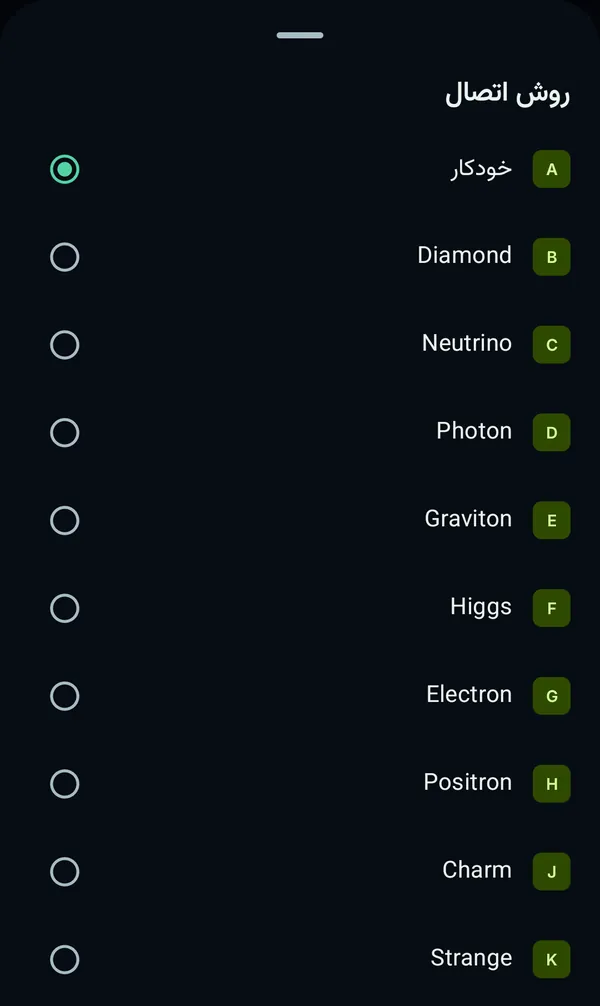
فهرست روش اتصال: خودکار (A)، Diamond (B) و روشهای اختصاصی، هر کدام با حرف خودش.
نام روشها در همهٔ زبانها همین نامهای لاتین است. هر کدام به چه کاری میآید:
| حرف | روش | بهترین کاربرد |
|---|---|---|
| A | خودکار | برای همه. اپ خودش راه سالم را پیدا میکند. پیشنهاد ما. |
| B | Diamond | یک لایهٔ اضافه: اتصال شما از بیش از یک سرور ما عبور میکند. هر جا ارائه شود. |
| C | Neutrino | بیشترین سرعت روی اینترنت آزاد: بازی، تماس تصویری، دانلود سنگین. |
| D | Photon | همهکارهٔ روزمره. شبیه وبگردی معمولی رفتار میکند. |
| E | Graviton | پایدار میماند وقتی روشهای دیگر مدام قطع میشوند. |
| F | Higgs | شبکههای خیلی محدود. کندتر، اما بستنش خیلی سخت است. |
| G | Electron | یک راه دیگر شبیه وبگردی. وقتی Photon کند است امتحانش کنید. |
| H | Positron | راه پشتیبان برای وقتی که روشهای دیگر به سرور نمیرسند. فقط روی برخی سرورها. |
| J | Charm | همخانوادهٔ Electron. اگر Electron وصل شد ولی کند بود، این را بزنید. |
| K | Strange | همخانوادهٔ Positron؛ یک راه پشتیبان دیگر. فقط روی برخی سرورها. |
اگر روشی کمرنگ بود، اپ دلیلش را ساده میگوید، مثلاً روی این سرور ارائه نمیشود یا برای حساب شما فعال نیست. کافی است روش دیگری انتخاب کنید.
خودکار: بهترین انتخاب برای بیشتر کاربران
خودکار حالت پیشفرض است. اول سریعترین راه را امتحان میکند، بعد راههایی که شبیه ترافیک معمولی وب هستند، و بعد راههای آرامتری که بستنشان سختتر است، تا یکی جواب بدهد. وقتی گزینهٔ اتصال از همان راهی که جواب داد روشن باشد (بهطور پیشفرض روشن است)، اپ اول همان راهی را امتحان میکند که دفعهٔ قبل کار کرد؛ پس اتصال بعدی چند ثانیه طول میکشد، نه یک جستوجوی کامل. اگر اتصال مدام قطع شود، اپ خودش به روش دیگری میرود.
Diamond: عبور از بیش از یک سرور
Diamond ترافیک شما را بهجای یک سرور، از بیش از یک سرور ما عبور میدهد و یک لایهٔ اضافه بین شما و اینترنت میگذارد. Diamond در طرحهای بالاتر و هر جا که ارائه شود در دسترس است؛ مقایسهٔ طرحها نشان میدهد کدام طرحها آن را دارند. چون مسیر طولانیتر است، ممکن است کمی کندتر از روشهای مستقیم باشد.
خوب وصل نمیشود؟ Higgs یا Graviton را امتحان کنید
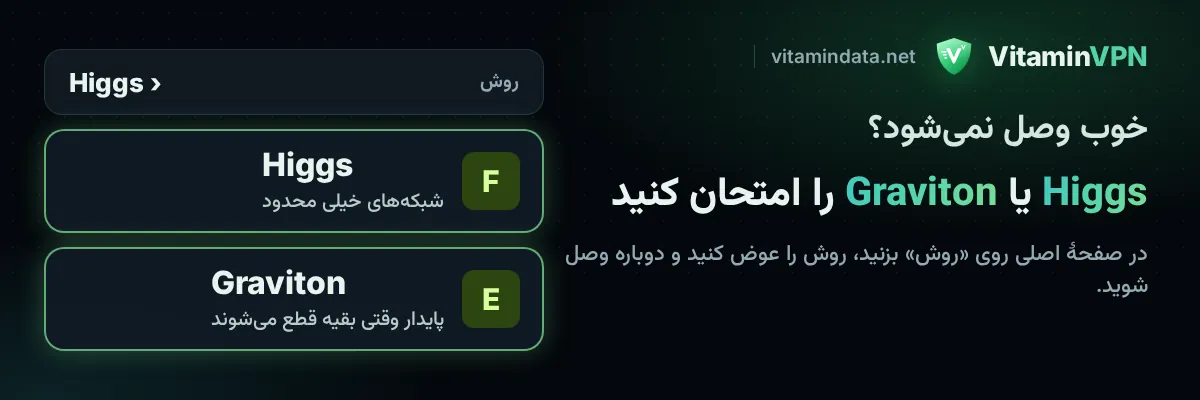
اگر VitaminVPN کند وصل میشود، مدام قطع میشود یا اصلاً وصل نمیشود، معمولاً به چیز تازهای نیاز ندارید. روش یا سرور را عوض کنید، به این ترتیب:
- به حالت خودکار کمی فرصت بدهید. روی شبکههای سخت شاید چند بار امتحان لازم باشد. بگذارید در حال یافتن راه عبور کارش را تمام کند.
- روش را خودتان انتخاب کنید. در صفحهٔ اصلی روی روش بزنید و Higgs یا Graviton را انتخاب کنید. Higgs برای شبکههای خیلی محدود ساخته شده و Graviton وقتی روشهای دیگر قطع میشوند پایدار میماند. بعد دوباره دکمهٔ بزرگ را بزنید.
- هنوز کند است؟ Photon یا Electron و بعد Charm را امتحان کنید. روی اینترنت آزاد و بدون فیلتر، Neutrino سریعترین است.
- سرور دیگری انتخاب کنید. فهرست سرورها را باز کنید و سریعترین سرور یا شهر دیگری را بزنید. سروری که بار کمتری دارد اغلب سریعتر است. وضعیت زنده و پینگ را در صفحهٔ موقعیت سرورها هم میتوانید ببینید.
- شبکه را عوض کنید. بین وایفای و اینترنت همراه جابهجا شوید و دوباره وصل شوید.
- کد دوستتان را بگیرید. اگر کسی با همان اینترنت (همان اپراتور) وصل است، کد اتصال سریع او (بخش بعد) دقیقاً همان سرور و روشی را که برایش کار میکند به شما میدهد.
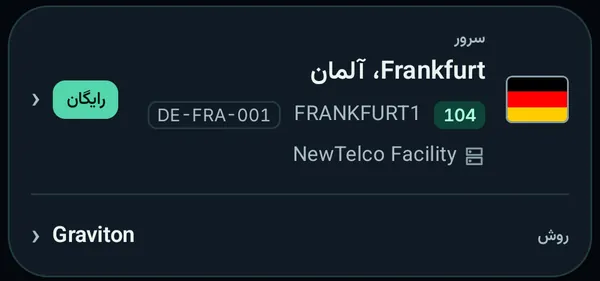
انتخاب دستی Graviton: ردیف روش در صفحهٔ اصلی حالا Graviton را نشان میدهد.
عوض کردن روش یا سرور هیچ هزینهٔ اضافهای ندارد. باز هم مشکل دارید؟ در اپ به تنظیمات ← راهنما بگیرید بروید و مشکلات رایج یا تماس با پشتیبانی را بزنید، یا راهنمای راهاندازی را بخوانید.
کد اتصال سریع: تنظیمی را که جواب میدهد به اشتراک بگذارید
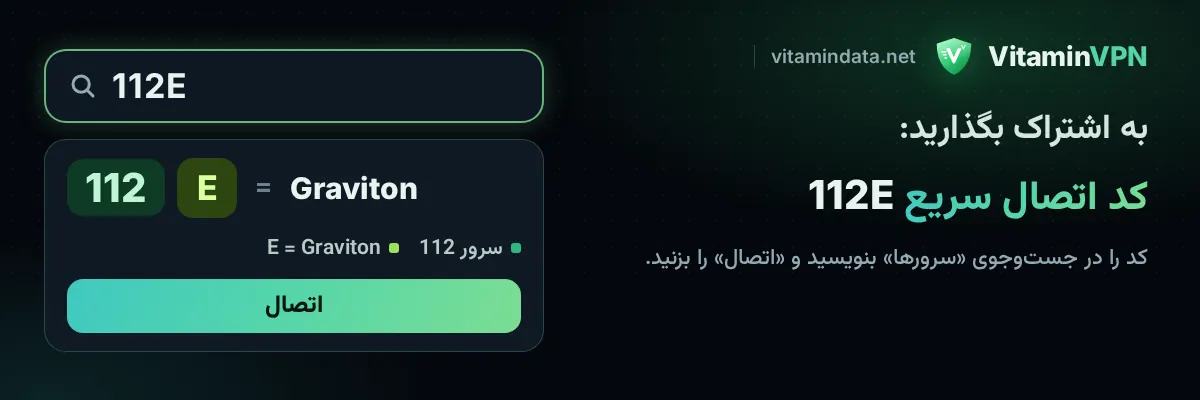
هر سرور یک شماره دارد (مثل 104) و هر روش اتصال یک حرف (از A تا K). کنار هم که بگذارید، کد اتصال سریع درست میشود: 101D یعنی سرور 101 با روش Photon. حرفها هیچوقت عوض نمیشوند، پس کدی که امروز میفرستید همیشه همان معنی را دارد.
استفاده از کد: بخش سرورها را باز کنید، کد را در کادر جستوجو بنویسید (همان کادری که نوشته جستوجوی شهر، سرور یا کد (101A))، و اپ کارت کد اتصال سریع را با سرور و روش نشان میدهد. اتصال را بزنید.
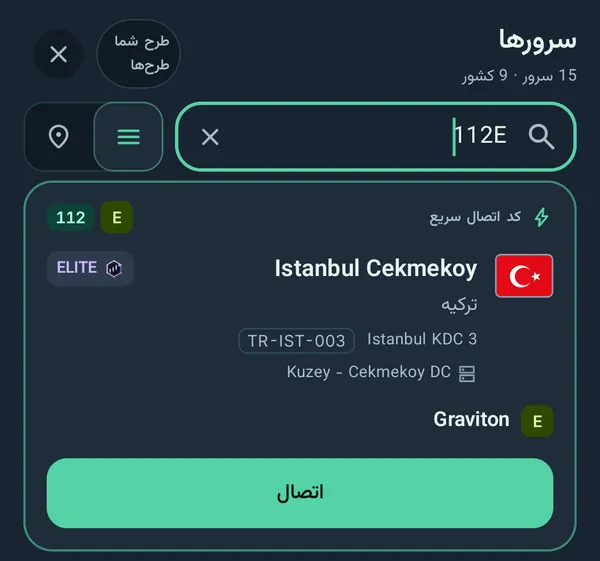
نوشتن 112E در کادر جستوجو: سرور 112 در استانبول (طرح ELITE) با روش Graviton (حرف E).
فرستادن کد خودتان: وقتی وصل هستید، صفحهٔ اصلی کد فعلی شما را با دکمههای کپی کد و اشتراکگذاری نشان میدهد. پیامی که فرستاده میشود دقیقاً میگوید چه کار کنند: برنامه را باز کن، روی «سرورها» بزن و کد را در کادر جستوجو بنویس.
نکتهها:
- با حالت خودکار وصل شدهاید؟ کد شما باز هم حرفِ روشی را نشان میدهد که واقعاً جواب داده؛ پس دوستتان دقیقاً همان ترکیب سالم را میگیرد.
- اگر روش داخل کد برای دوستتان در دسترس نباشد (مثلاً روی آن سرور ارائه نشود)، اپ این را میگوید و بهجایش از خودکار استفاده میکند.
- فهرست کامل حرفها: A خودکار، B Diamond، C Neutrino، D Photon، E Graviton، F Higgs، G Electron، H Positron، J Charm، K Strange. حرفهای I و O استفاده نمیشوند تا با 1 و 0 اشتباه نشوند.
تونلزنی تقسیمشده: انتخاب کنید کدام برنامهها از ویپیان استفاده کنند
در اندروید، تونلزنی تقسیمشده (Split tunneling) در همهٔ طرحها هست. به تنظیمات ← تونلزنی تقسیمشده بروید و یکی از سه گزینه را انتخاب کنید:
- همهٔ برنامهها: همهٔ برنامههای گوشی از ویپیان استفاده میکنند.
- همهٔ برنامهها بهجز آنهایی که انتخاب میکنم: برنامههایی که انتخاب میکنید از اینترنت معمولی استفاده میکنند و بقیه از ویپیان. مثلاً برای اپ بانک یا اپهای داخلی که با فیلترشکن باز نمیشوند.
- فقط برنامههایی که انتخاب میکنم: فقط برنامههای انتخابی شما از ویپیان استفاده میکنند، مثلاً فقط مرورگر و پیامرسان.
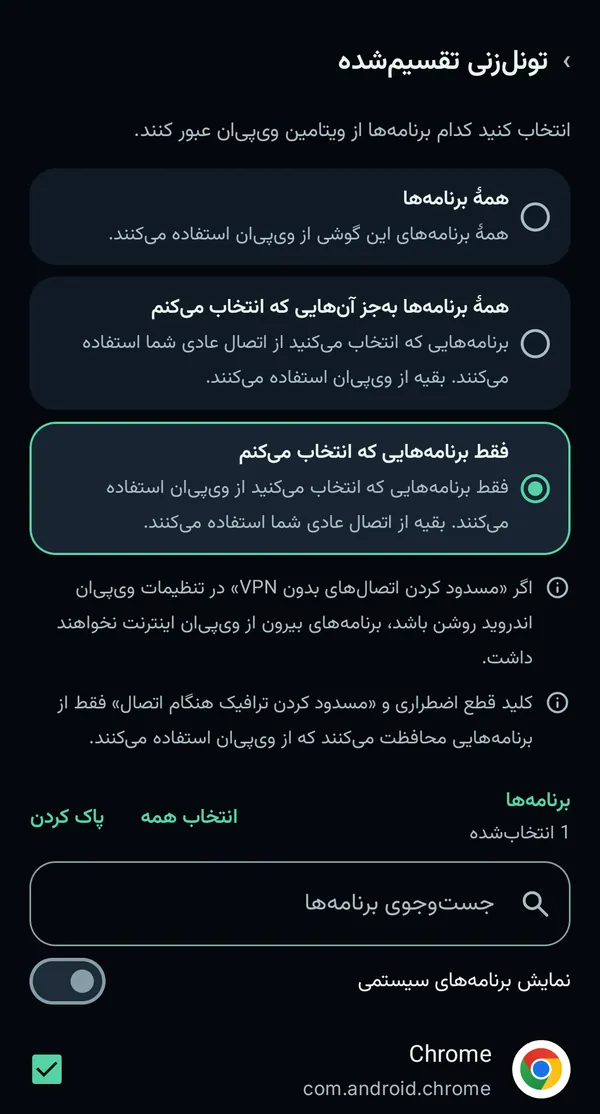
تونلزنی تقسیمشده با گزینهٔ «فقط برنامههایی که انتخاب میکنم»: اینجا فقط Chrome از ویپیان استفاده میکند.
با جستوجوی برنامهها سریع برنامه را پیدا کنید و با نمایش برنامههای سیستمی برنامههای خود گوشی را هم ببینید. تغییرات وقتی از این صفحه خارج شوید اعمال میشوند و ویپیان برای لحظهای دوباره وصل میشود. یادتان باشد: کیل سوییچ فقط از برنامههایی محافظت میکند که از ویپیان استفاده میکنند، و اگر گزینهٔ «مسدود کردن اتصالهای بدون VPN» در تنظیمات ویپیان خود اندروید روشن باشد، برنامههای بیرون از ویپیان اینترنت نخواهند داشت.
سرورها، نقشه و طرحها
در صفحهٔ اصلی روی سرور بزنید تا بخش سرورها باز شود. هر سرور شهر، شمارهٔ کد اتصال، نام و دیتاسنتر، پینگ و بار زنده، سرعت پورت و طرحی را که به آن تعلق دارد نشان میدهد: FREE، PLUS، PRO یا ELITE.
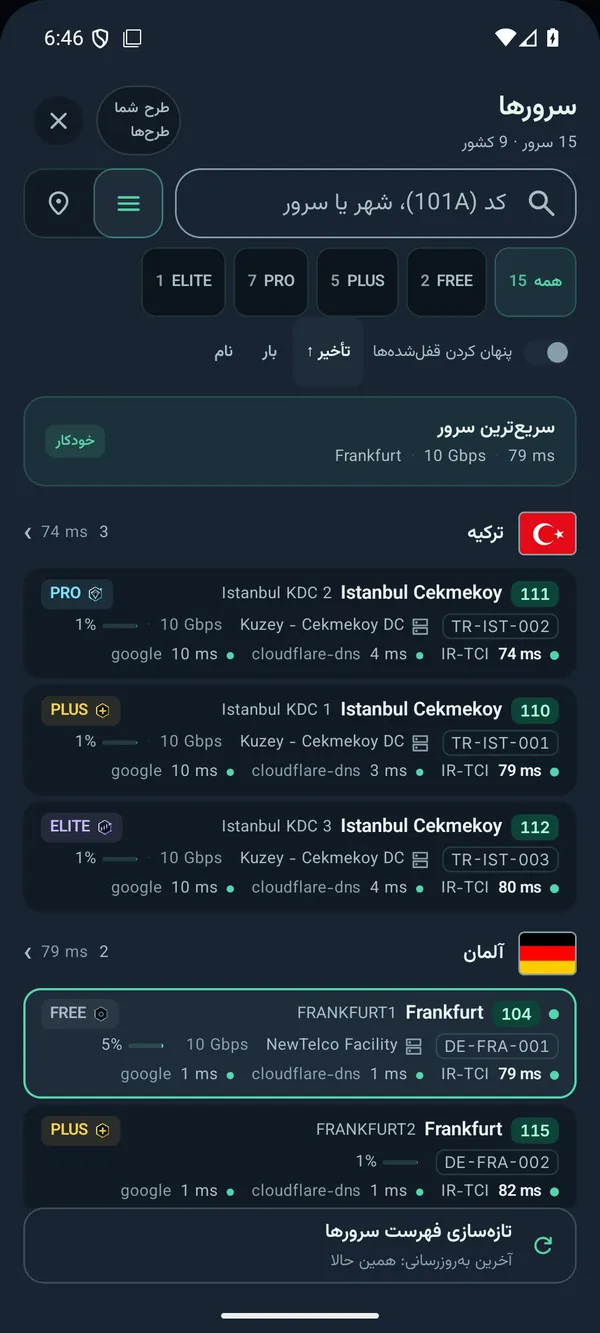
فهرست سرورها: فیلتر بر اساس طرح، پنهان کردن قفلشدهها و مرتبسازی بر اساس تأخیر، بار یا نام.
- سریعترین سرور سروری را انتخاب میکند که بیشترین سرعت آزاد را دارد، نه فقط نزدیکترین را.
- بر اساس طرح فیلتر کنید، یا پنهان کردن قفلشدهها را روشن کنید تا فقط سرورهای طرح خودتان را ببینید.
- با آیکون سنجاق، نقشه را ببینید: شهرهای سرورهای ما روی نقشهٔ جهان. روی یک شهر بزنید تا وصل شوید یا سرور را عوض کنید.
- بعد از قطع اتصال میتوانید به سرور از ۱ تا ۵ ستاره امتیاز بدهید. این سؤال را در تنظیمات میتوانید خاموش کنید.
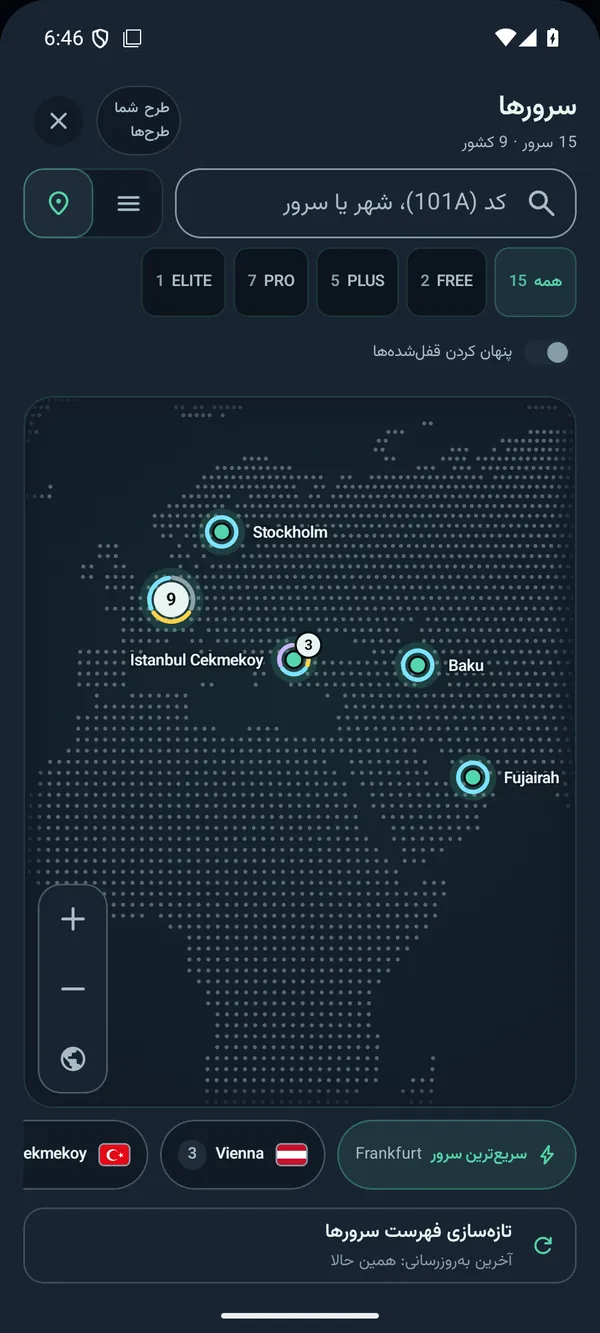
نمای نقشه: روی یک شهر بزنید تا سرورهایش را ببینید و وصل شوید.
همین فهرست، با وضعیت زنده، پینگ و موقعیتهایی که بهزودی اضافه میشوند، در صفحهٔ موقعیت سرورهای وی پی ان هست. هر طرح به سرورهای طرحهای پایینتر از خودش هم دسترسی دارد. طرحهای FREE، PLUS، PRO و ELITE را در مقایسهٔ طرحها کنار هم ببینید و بستهها و قیمت امروز را در بخش خرید وی پی ان پیدا کنید. دکمهٔ طرحها در اپ هم همین صفحهها را باز میکند.
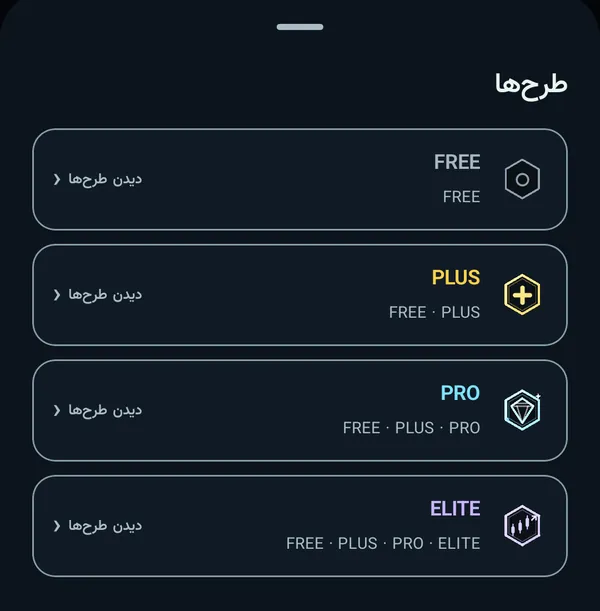
دکمهٔ طرحها در صفحهٔ اصلی: FREE، PLUS، PRO و ELITE، هر کدام با «دیدن طرحها».
کیل سوییچ و امکانات حریم خصوصی
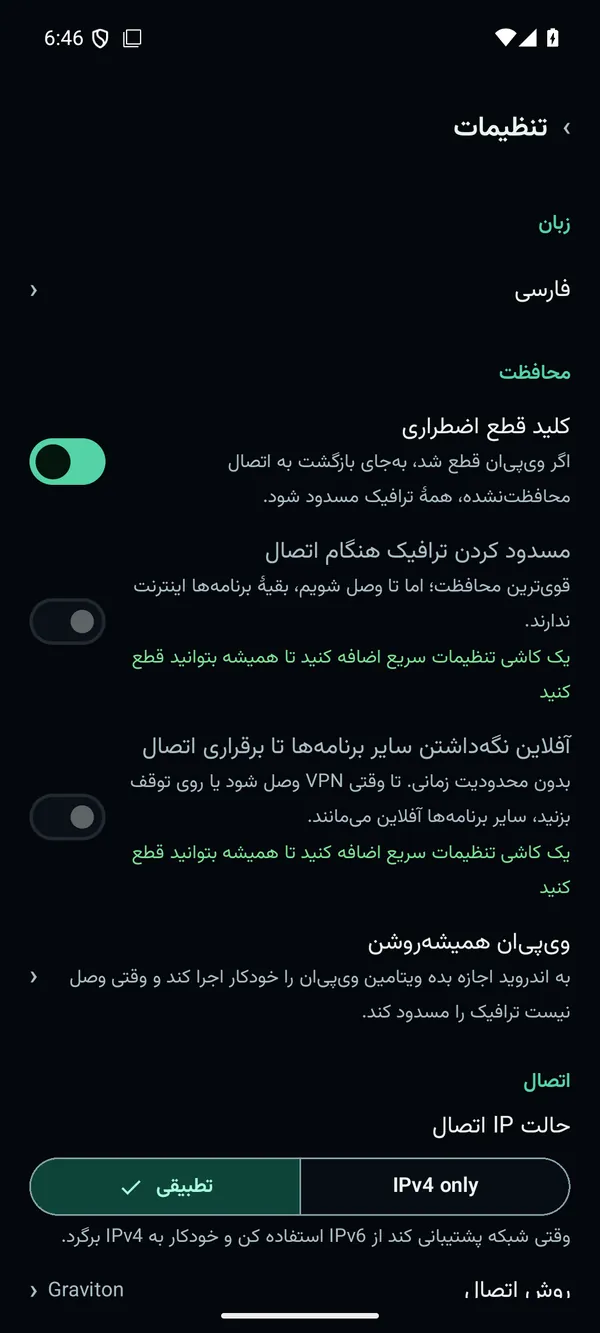
تنظیمات: کلید قطع اضطراری، محافظت هنگام اتصال، ویپیان همیشهروشن و حالت IP اتصال.
- کلید قطع اضطراری (کیل سوییچ): اگر ویپیان قطع شود، بهجای برگشتن به اینترنت محافظتنشده، همهٔ ترافیک را میبندد. در اندروید با طرحهای پولی (PLUS، PRO، ELITE) و در ویندوز با PRO و ELITE.
- مسدود کردن ترافیک هنگام اتصال و آفلاین نگهداشتن سایر برنامهها تا برقراری اتصال: قویترین محافظت، برای طرحهای پولی با کیل سوییچ روشن. کاشی تنظیمات سریع را اضافه کنید تا همیشه بتوانید آن را متوقف کنید.
- ویپیان همیشهروشن: اندروید میتواند VitaminVPN را خودکار روشن کند.
- محافظت در برابر نشت: IPv6 داخل ویپیان نگه داشته میشود تا نشت نکند، و درخواستهای DNS از داخل ویپیان میروند.
- حالت IP اتصال: تطبیقی (اگر شبکه پشتیبانی کند IPv6، وگرنه IPv4) یا IPv4 only.
- اطلاعات ورود شما رمزنگاریشده روی گوشی ذخیره میشود و اعلان، سرور شما را روی صفحهٔ قفل پنهان میکند.
- بررسی اصالت این نسخه: اثر انگشت امضای اپ را با آنچه در سایت ما آمده مقایسه کنید.
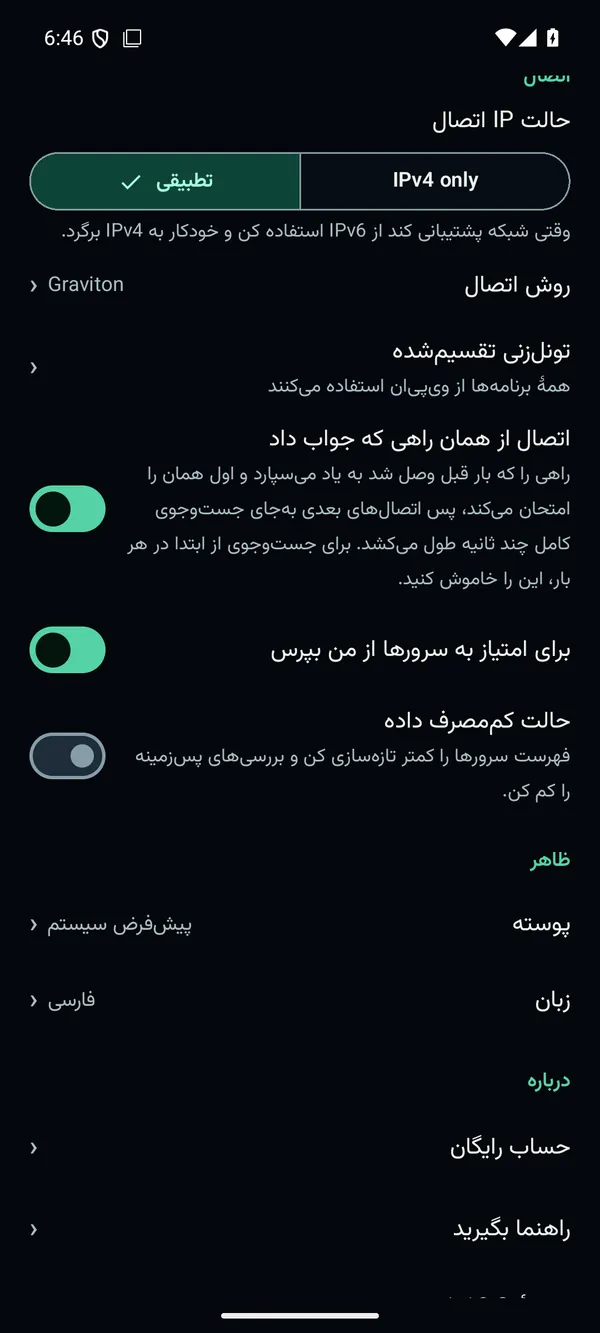
تنظیمات بیشتر: روش اتصال، تونلزنی تقسیمشده، اتصال از همان راهی که جواب داد، حالت کممصرف داده، پوسته، زبان و راهنما.
پوسته (پیشفرض سیستم، روشن یا تیره)، زبان و حالت کممصرف داده را هم میتوانید انتخاب کنید؛ حالت کممصرف فهرست سرورها را کمتر تازه میکند. برای دسترسی سریع، ویجت صفحهٔ اصلی و کاشی تنظیمات سریع هست و میتوانید هر سروری را به صفحهٔ اصلی گوشی سنجاق کنید.
بدون ثبت فعالیت: سایتهایی که باز میکنید، ترافیک شما و درخواستهای DNS شما را هرگز ثبت نمیکنیم. برای طرح شما فقط حجم مصرفی و دستگاههای آنلاین را میشماریم. جزئیات در سیاست حریم خصوصی آمده است.
VitaminVPN برای ویندوز
اپ ویندوز همان روشهای اتصال، کد اتصال سریع، فهرست سرورها و نقشه را دارد، بهعلاوهٔ:
- اتصال با یک کلیک؛ حالت خودکار همهٔ روشها را امتحان میکند تا یکی وصل شود.
- محافظت از نشت DNS و IPv6 در همهٔ اتصالها و همهٔ طرحها، حتی وقتی کیل سوییچ خاموش است.
- آیکون کنار ساعت ویندوز (System tray) با وضعیت اتصال، سرعت زندهٔ دانلود و آپلود، و امکان اجرا همراه با ویندوز.
- بهروزرسانیهایی که تا شما کلیک نکنید چیزی نصب نمیکنند، و تازهها را اول در تنظیمات نشان میدهند.
- دو نوع نصبکننده: نصب کلاسیک مرحلهبهمرحله و نصب تککلیکی. ویندوز ۱۰ یا ۱۱، ۶۴ یا ۳۲ بیتی.
اشتراک VPN (هاتاسپات): کامپیوترتان را به وایفای ویپیان تبدیل کنید، در طرح ELITE
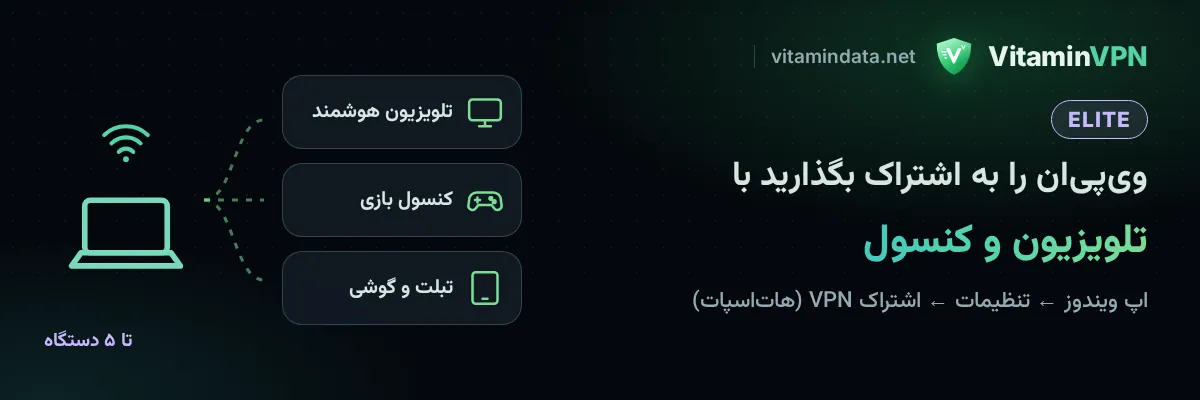
با طرح ELITE، اپ ویندوز میتواند کامپیوتر شما را به یک هاتاسپات وایفای تبدیل کند که تا ۵ دستگاه به آن وصل شوند و همهٔ ترافیک آنها از ویپیان عبور کند. برای دستگاههایی که اپ ویپیان ندارند عالی است: تلویزیون هوشمند، کنسول بازی، تبلت یا گوشی بدون اپ، یا گوشی مهمان.
روشن کردنش:
- با یک حساب ویپیان ELITE وارد شوید و وصل شوید.
- تنظیمات ← اشتراک VPN (هاتاسپات) را باز کنید و اشتراک VPN از طریق وایفای را روشن کنید.
- اشتراک به کیل سوییچ نیاز دارد تا دستگاههای وصلشده همیشه داخل ویپیان بمانند. اگر خاموش است، روشن کردن قطع اضطراری و اشتراک را بزنید.
- روی دستگاه دیگر، به شبکهٔ وایفایی که زیر نام شبکه نوشته شده با گذرواژهاش وصل شوید. از کپی گذرواژه استفاده کنید، یا نمایش کد QR را بزنید و با دوربین گوشی اسکنش کنید.
نکته: وایفای خود کامپیوتر باید روشن و آزاد باشد، پس کامپیوتر را با کابل به اینترنت وصل کنید. اگر هاتاسپات موبایل ویندوز روی کامپیوتر غیرفعال باشد یا پشتیبانی نشود، اپ به شما میگوید. گذرواژهٔ جدید همهٔ دستگاهها را مجبور میکند دوباره وصل شوند. در طرحهای پایینتر این ردیف مینویسد بخشی از طرح ELITE: طرح ELITE را ببینید و طرحها را مقایسه کنید.
برای نمایندهها: فروش وی پی انی که کار میکند
فروشگاه، کانال تلگرام یا کسبوکار کوچکی دارید؟ با برنامهٔ نمایندگی فروش وی پی ان VitaminDATA حسابهای ویپیان را از موجودی خودتان میخرید و با قیمت دلخواه میفروشید. همهٔ حسابها در VitaminVPN کار میکنند و کد اتصال سریع پشتیبانی مشتری را آسان میکند: کدی را که روی اینترنت مشتری جواب میدهد برایش بفرستید تا در چند ثانیه وصل شود.
دریافت VitaminVPN
- دربارهٔ اپ و آخرین بهروزرسانیهایش در صفحهٔ اپلیکیشن VitaminVPN بخوانید.
- رایگان از صفحهٔ وی پی ان رایگان شروع کنید، یا وی پی ان پرسرعت را از صفحهٔ خرید وی پی ان بخرید. پرداخت با کارت بانکی یا ارز دیجیتال.
- موقعیت سرورها را ببینید، یا دستگاههای دیگرتان را با راهنمای راهاندازی وصل کنید.
میخواهید بدانید VitaminVPN در کنار پروتکلهای دیگر کجا میایستد؟ بهترین پروتکلهای VPN در 2026 را بخوانید و تغییرات را در خبر سایت جدید ما ببینید.
پرسشهای پرتکرار
آیا VitaminVPN رایگان است؟
بله، VitaminVPN در همهٔ طرحها هست، از جمله طرح رایگان. در صفحهٔ وی پی ان رایگان حساب بسازید، ایمیلتان را تأیید کنید و به سرورهای رایگان ما وصل شوید. طرحهای پولی به سرورهای بیشتری میرسند و امکاناتی مثل کیل سوییچ را اضافه میکنند.
کدام روش اتصال را انتخاب کنم؟
با خودکار شروع کنید. اگر اتصال کند بود یا قطع شد، در صفحهٔ اصلی روی روش بزنید و Higgs یا Graviton را امتحان کنید، بعد Photon یا Electron. روی اینترنت آزاد، Neutrino سریعترین است.
آیا VitaminVPN در ایران، چین یا روسیه کار میکند؟
VitaminVPN برای همین اینترنتهای فیلترشده ساخته شده است. چند روش اتصال دارد، آنها را یکی پس از دیگری امتحان میکند و راهی را که جواب داد به خاطر میسپارد. هیچ ویپیانی نمیتواند قول بدهد که روی همهٔ شبکهها در هر لحظه کار کند، اما اگر یک روش یا سرور بسته شد، در چند ثانیه به دیگری میروید، بدون خرید دوباره.
کد اتصال سریع مثل 101D یعنی چه؟
شمارهٔ سرور بهعلاوهٔ حرف روش: 101D یعنی سرور 101 با روش Photon. آن را در کادر جستوجوی سرورها بنویسید تا به همان شکل وصل شوید، و با کپی کد یا اشتراکگذاری در صفحهٔ اصلی کد خودتان را بفرستید.
میتوانم ویپیان را فقط برای بعضی برنامهها روشن کنم؟
بله. در اندروید، تنظیمات ← تونلزنی تقسیمشده سه گزینه دارد: همهٔ برنامهها، همه بهجز برنامههای انتخابی، یا فقط برنامههای انتخابی. در همهٔ طرحها هست.
کیل سوییچ چه کار میکند؟
اگر ویپیان قطع شود همهٔ ترافیک را میبندد تا هیچ چیزی بدون محافظت از گوشی شما خارج نشود. در اندروید با همهٔ طرحهای پولی و در ویندوز با PRO و ELITE.
برای آیفون یا مک هم اپ VitaminVPN هست؟
اپ VitaminVPN برای اندروید و ویندوز است. در آیفون، آیپد یا مک، همان حساب با لینک اشتراک (Subscription) در اپهای استاندارد ویپیان کار میکند: راهنمای راهاندازی را ببینید.
میتوانم روی تلویزیون هوشمند یا کنسول بازی از ویپیان استفاده کنم؟
بله، با اپ ویندوز و طرح ELITE: اشتراک VPN (هاتاسپات) کامپیوتر شما را برای حداکثر ۵ دستگاه به هاتاسپات وایفای ویپیان تبدیل میکند. طرح ELITE را ببینید.
اپ کدام نام کاربری و رمز را میخواهد؟
نام کاربری ویپیان و رمز ویپیان، از کارت رمز VPN در بخش ویپیانهای من حسابتان. نه ایمیل و رمز سایت.
لاگ نگه میدارید؟
بدون ثبت فعالیت: سایتهایی که باز میکنید، ترافیک شما و درخواستهای DNS شما را هرگز ثبت نمیکنیم. برای طرح شما فقط حجم مصرفی و دستگاههای آنلاین را میشماریم.
چطور پرداخت کنم؟
با کارت بانکی یا ارز دیجیتال هنگام خرید، یا از موجودی حسابتان. طرحها را در صفحهٔ خرید وی پی ان مقایسه کنید.
آمادهٔ خرید وی پی ان پرسرعتی هستید که وصل بماند؟ VitaminVPN را با یک حساب رایگان شروع کنید یا طرحتان را در صفحهٔ خرید وی پی ان انتخاب کنید.