Гид по VitaminVPN: быстрый VPN для Android и Windows шаг за шагом
Все возможности VitaminVPN шаг за шагом: быстрый старт, способы подключения Photon, Graviton и Higgs, коды вроде 101D, раздельное туннелирование, карта серверов и раздача VPN с Windows.
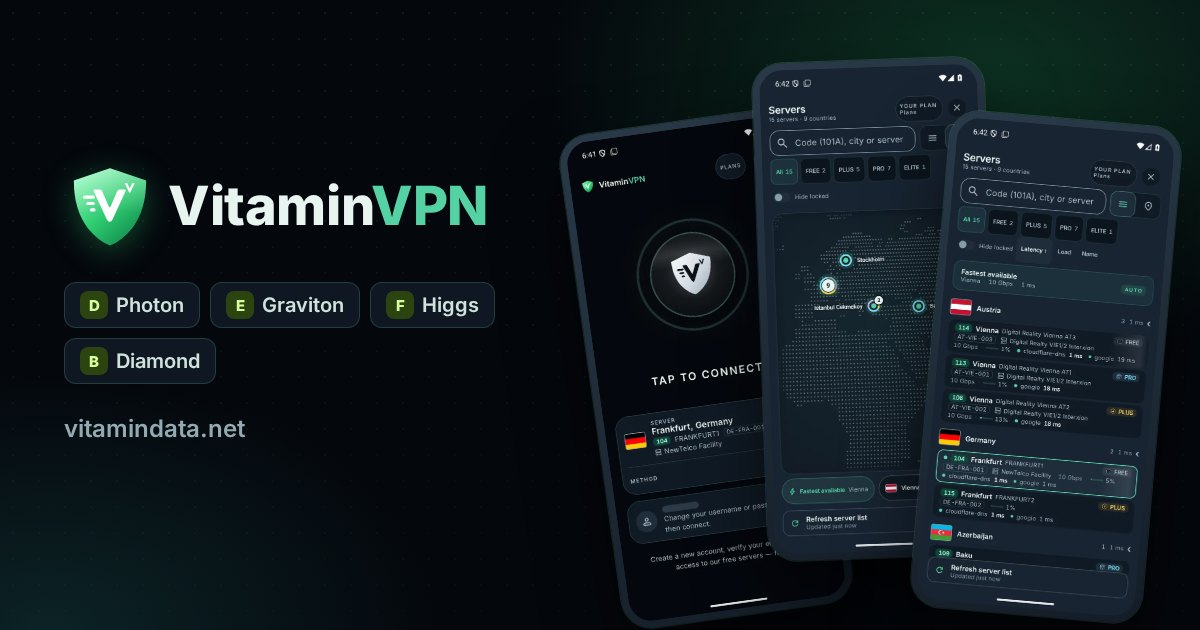
VitaminVPN — официальное VPN-приложение VitaminDATA для Android и Windows. Оно создано для сетей с фильтрацией — таких, как в России, Иране и Китае, где обычные VPN быстро блокируют. Вместо одного фиксированного способа подключения в приложении есть несколько способов подключения, и оно перебирает их за вас, пока один не заработает. В этом гиде мы простыми словами и со скриншотами из самого приложения разбираем каждую функцию, чтобы вы быстро подключились и оставались на связи.
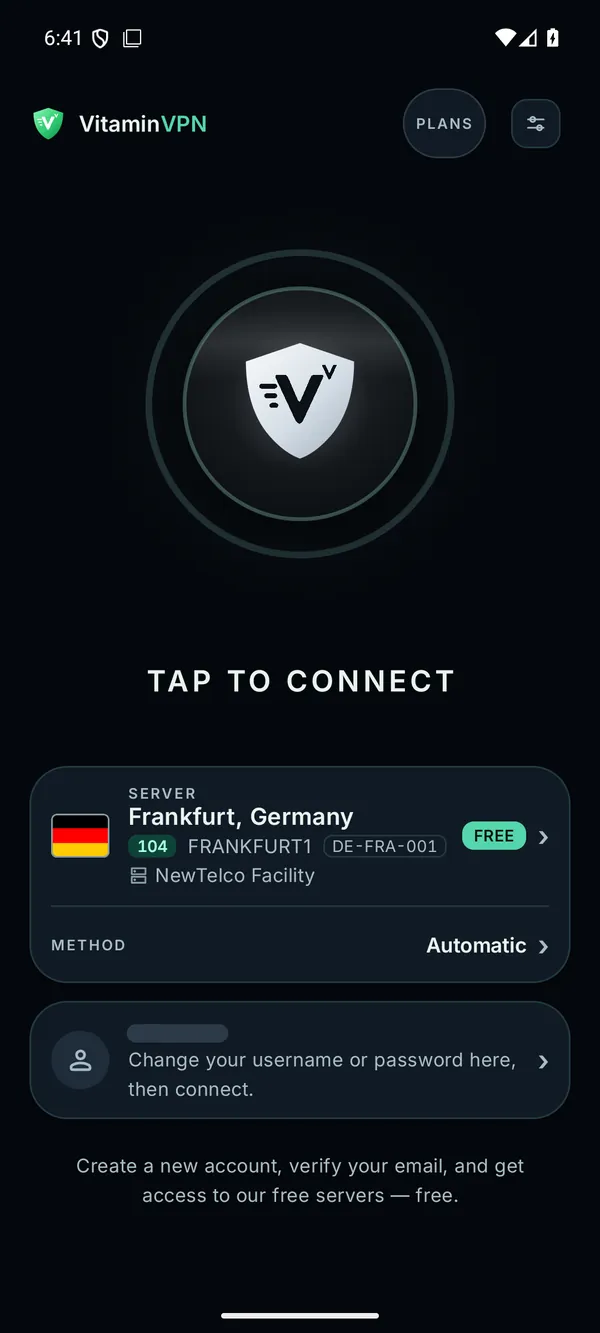
Главный экран VitaminVPN: большая кнопка подключения, выбранный сервер и способ подключения. Скриншоты сделаны в английском интерфейсе; русский язык выбирается в Настройки → Язык.
VitaminVPN за одну минуту
- Подключение одним касанием. Автоматический режим сам находит рабочий путь и запоминает его на следующий раз.
- Десять способов подключения. «Автоматически», Diamond и восемь именных способов, например Photon, Graviton и Higgs. У каждого способа есть буква от A до K. Любой способ можно попробовать с любым сервером.
- Коды подключения. Короткий код вроде 101D задаёт и сервер, и способ подключения — так можно поделиться рабочей настройкой с друзьями.
- Раздельное туннелирование (split tunneling) на Android: выбирайте, какие приложения идут через VPN.
- Аварийный стоп (kill switch) и защита от утечек: если соединение оборвётся, трафик не уйдёт мимо VPN.
- Живой список и карта серверов с пингом, нагрузкой, тарифом и дата-центром каждого сервера. Тот же список есть на нашей странице расположения VPN-серверов.
- Восемь языков в приложении: русский, английский, персидский, арабский, турецкий, китайский и азербайджанский на латинице и арабской графике.
VitaminVPN входит во все тарифы, включая бесплатный. Что нового в каждой версии, смотрите на странице приложения VitaminVPN.
Быстрый старт: подключение за четыре шага
- Создайте аккаунт. Начните со страницы бесплатного VPN: зарегистрируйтесь по e-mail, подтвердите его — и вы получите бесплатный тариф на наших бесплатных серверах. Нужно больше серверов и трафика? Выберите тариф на странице «Купить VPN».
- Возьмите VPN-имя пользователя и VPN-пароль. В аккаунте откройте Мои VPN и найдите карточку Пароль VPN. Приложение подключается с ними, а не с e-mail и паролем от сайта.
- Установите приложение. После входа нажмите Скачать VitaminVPN в меню аккаунта или получите приложение в нашем Telegram-боте @VitaminNEObot. Android 8.0 и новее; Windows 10 или 11.
- Подключитесь. Откройте VitaminVPN, введите VPN-имя пользователя и пароль и нажмите большую кнопку. Android один раз спросит разрешение на VPN — подтвердите.
Вот и всё. Во время подключения приложение пишет Ищем путь и перебирает варианты один за другим. После подключения вы видите скорость в реальном времени и остаток трафика по тарифу.
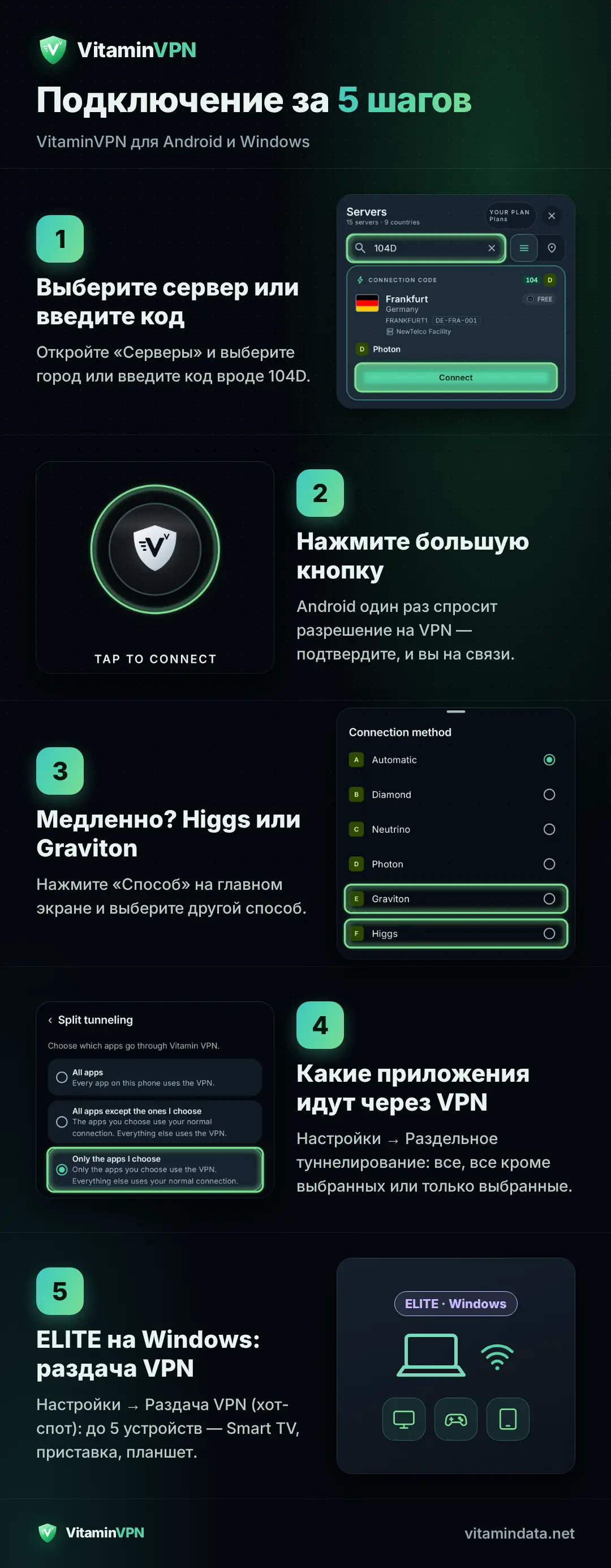
Подключение на одной картинке: сохраните или поделитесь с друзьями.
Способы подключения: «Автоматически», Diamond и восемь именных способов
Все сети разные. Способ, который летает на домашнем Wi-Fi, в другой сети может быть заблокирован. Поэтому VitaminVPN оставляет выбор за вами. Нажмите строку Способ на главном экране (или Настройки → Способ подключения), чтобы увидеть все варианты:
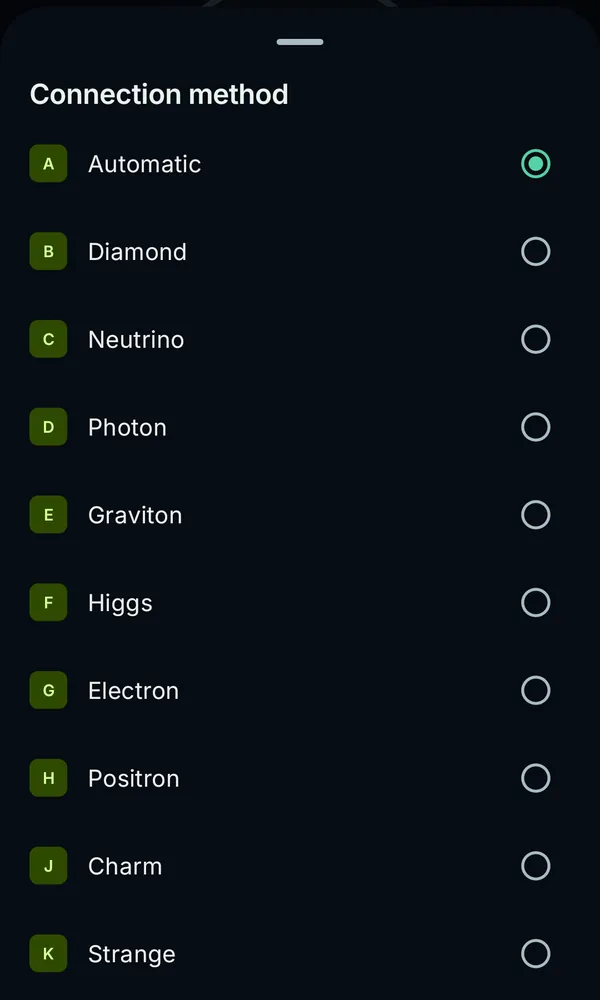
Список «Способ подключения»: «Автоматически» (A), Diamond (B) и именные способы, у каждого своя буква.
Названия способов на всех языках одинаковые, латиницей. Для чего подходит каждый:
| Буква | Способ | Лучше всего для |
|---|---|---|
| A | Автоматически | Для всех. Приложение само находит рабочий путь. Рекомендуем. |
| B | Diamond | Дополнительный слой: соединение идёт через несколько наших серверов. Там, где доступно. |
| C | Neutrino | Максимальная скорость в открытых сетях: игры, видеозвонки, большие загрузки. |
| D | Photon | Универсальный вариант на каждый день. Похож на обычный веб-сёрфинг. |
| E | Graviton | Держит соединение, когда другие способы постоянно отваливаются. |
| F | Higgs | Сети с очень жёсткими ограничениями. Медленнее, но заблокировать его очень трудно. |
| G | Electron | Ещё один путь, похожий на веб-сёрфинг. Попробуйте, если Photon тормозит. |
| H | Positron | Запасной путь, когда другие способы не достают до сервера. Только на некоторых серверах. |
| J | Charm | «Брат» Electron. Попробуйте, если Electron подключился, но работает вяло. |
| K | Strange | «Брат» Positron, ещё один запасной путь. Только на некоторых серверах. |
Если способ выглядит неактивным, приложение простыми словами объясняет почему — например, Недоступно на этом сервере или Недоступно для вашего аккаунта. Просто выберите другой.
«Автоматически»: лучший выбор для большинства
Автоматически — режим по умолчанию. Сначала он пробует самый быстрый путь, затем пути, которые сливаются с обычным веб-трафиком, а потом более «тихие» пути, которые труднее заблокировать, — пока один не сработает. Когда включено Подключаться тем же способом (по умолчанию включено), приложение первым пробует последний рабочий путь, и следующее подключение занимает секунды, а не полный перебор. Если соединение постоянно рвётся, приложение само переходит на другой способ.
Diamond: через несколько серверов
Diamond пропускает ваш трафик не через один, а через несколько наших серверов и добавляет дополнительный слой между вами и интернетом. Diamond доступен на старших тарифах, там, где он предлагается; какие тарифы его включают, видно в сравнении тарифов. Маршрут длиннее, поэтому он может быть чуть медленнее прямых способов.
Плохо подключается? Попробуйте Higgs или Graviton
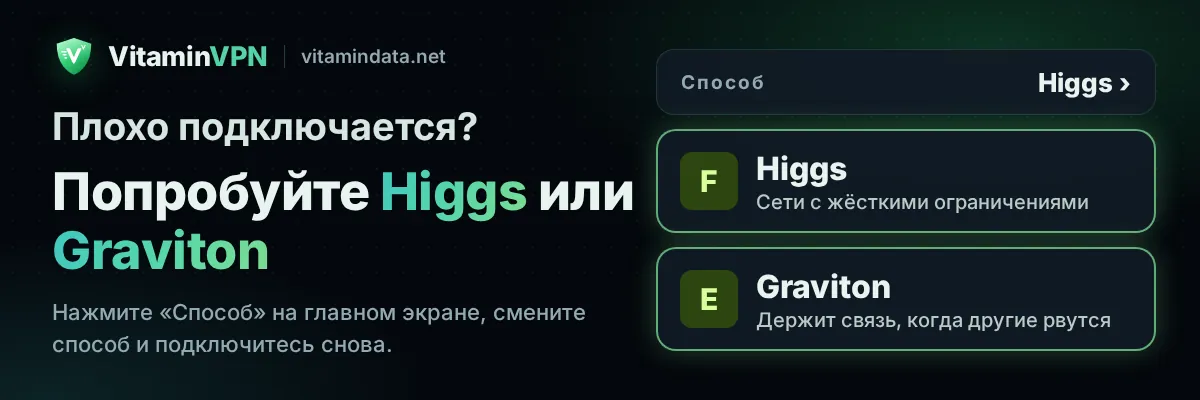
Если VitaminVPN подключается медленно, часто отключается или не подключается вовсе, обычно ничего нового не нужно. Смените способ или сервер в таком порядке:
- Дайте «Автоматически» немного времени. В сложной сети может понадобиться несколько попыток. Пусть Ищем путь закончит работу.
- Выберите способ сами. Нажмите Способ на главном экране и выберите Higgs или Graviton. Higgs создан для сетей с очень жёсткими ограничениями, а Graviton держит соединение, когда другие способы отваливаются. Затем снова нажмите большую кнопку.
- Всё ещё медленно? Попробуйте Photon или Electron, затем Charm. В открытой сети без фильтрации для максимальной скорости попробуйте Neutrino.
- Смените сервер. Откройте список серверов и выберите Самый быстрый сервер или другой город. Сервер с меньшей нагрузкой часто быстрее. Живой статус и пинг можно посмотреть и на странице расположения серверов.
- Смените сеть. Переключитесь между Wi-Fi и мобильным интернетом и подключитесь снова.
- Попросите код у друга. Если кто-то у того же провайдера уже подключён, его код подключения (следующий раздел) даст вам ровно тот сервер и способ, которые работают у него.
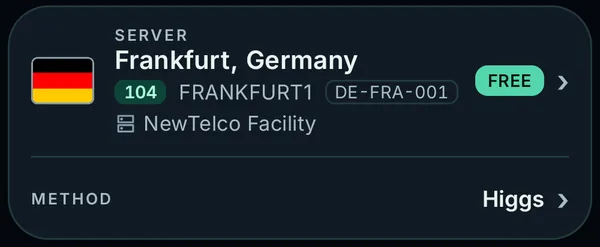
Higgs выбран вручную: строка «Способ» на главном экране теперь показывает Higgs.
Смена способа или сервера ничего не стоит. Не помогло? В приложении откройте Настройки → Получить помощь и выберите Частые проблемы или Связаться с поддержкой, либо прочитайте нашу справку по настройке.
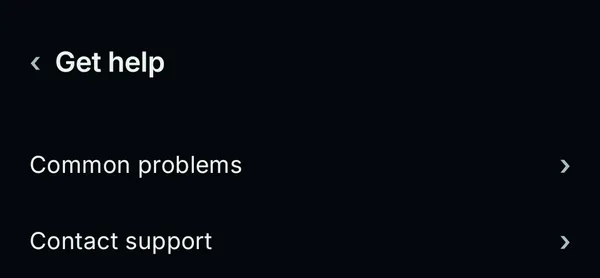
Настройки → Получить помощь: «Частые проблемы» открывают нашу справку, «Связаться с поддержкой» — связь с командой.
Коды подключения: поделитесь рабочей настройкой
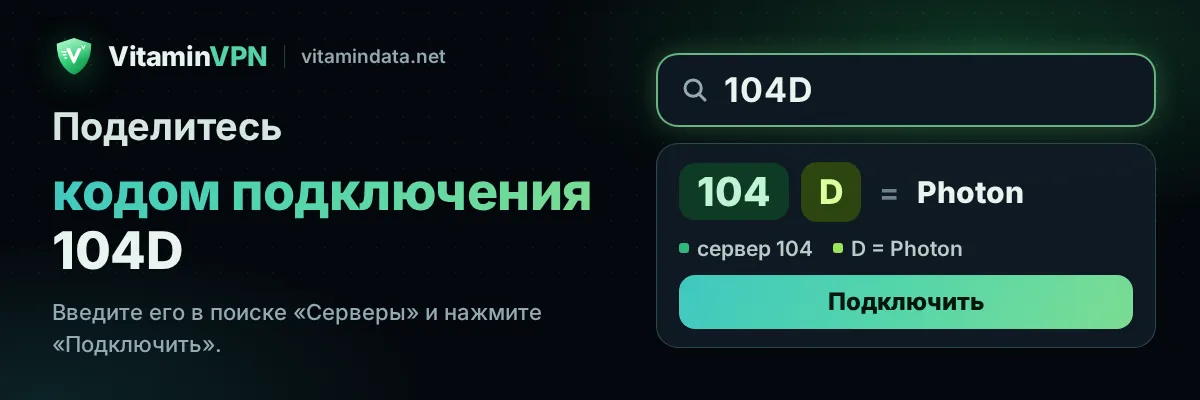
У каждого сервера есть номер (например, 104), а у каждого способа подключения — буква (от A до K). Вместе они образуют код подключения: 101D — это сервер 101 со способом Photon. Буквы никогда не меняются, так что код, которым вы делитесь сегодня, всегда будет значить то же самое.
Как использовать код: откройте Серверы, введите код в поле поиска (в нём написано Поиск города, сервера или кода (101A)), и приложение покажет карточку Код подключения с сервером и способом. Нажмите Подключить.
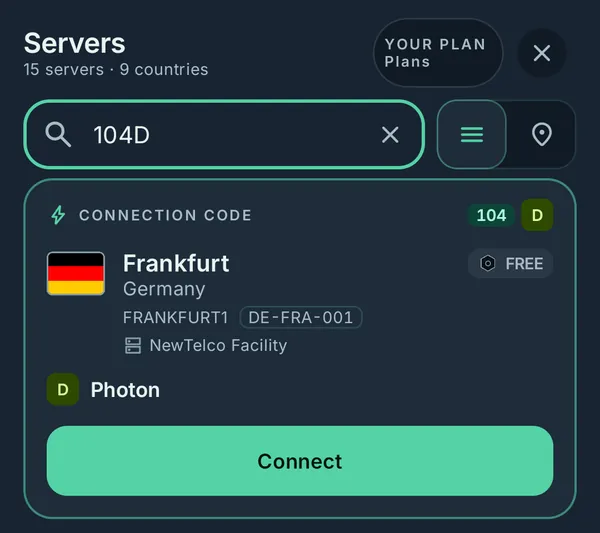
Ввод 104D в поиске: сервер 104 во Франкфурте, способ Photon (буква D).
Как поделиться своим кодом: пока вы подключены, главный экран показывает ваш текущий код с кнопками Копировать код и Поделиться. В отправленном сообщении другу сказано, что делать: открыть приложение, нажать «Серверы» и ввести код в поиске.
Полезно знать:
- Подключились через «Автоматически»? Код всё равно покажет букву того способа, который реально сработал, — друг получит точную рабочую комбинацию.
- Если способ из кода другу недоступен (например, не предлагается на этом сервере), приложение сообщит об этом и использует «Автоматически».
- Полный список букв: A «Автоматически», B Diamond, C Neutrino, D Photon, E Graviton, F Higgs, G Electron, H Positron, J Charm, K Strange. Букв I и O нет, чтобы их не путали с 1 и 0.
Раздельное туннелирование: какие приложения идут через VPN
На Android раздельное туннелирование есть во всех тарифах. Откройте Настройки → Раздельное туннелирование и выберите один из трёх вариантов:
- Все приложения: все приложения на телефоне используют VPN.
- Все приложения, кроме выбранных: выбранные приложения работают через обычное подключение, всё остальное — через VPN. Удобно для местного банковского приложения или доставки.
- Только выбранные приложения: через VPN идут только выбранные вами приложения, например только браузер и мессенджер.
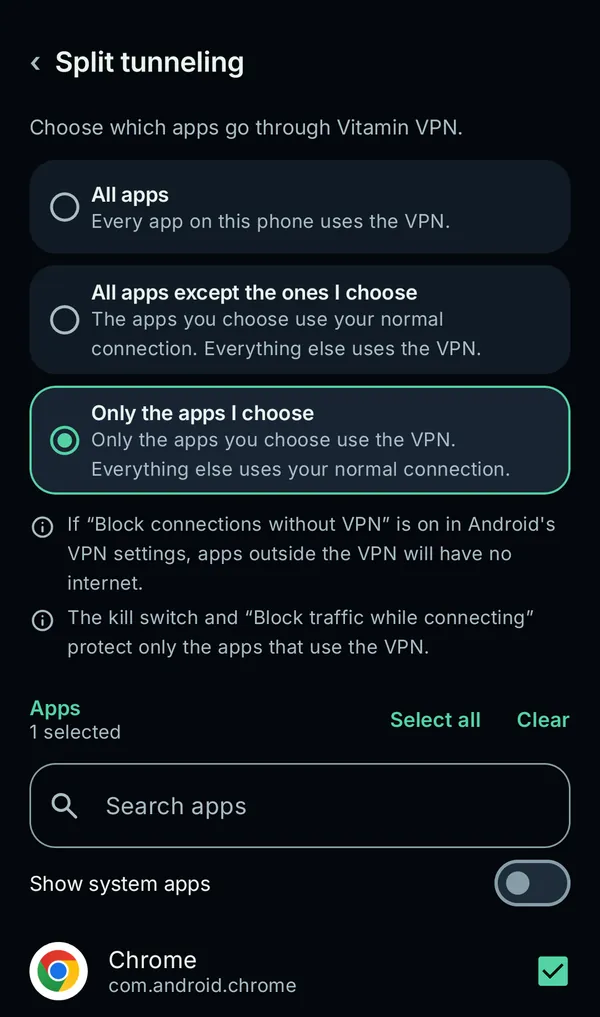
Раздельное туннелирование в режиме «Только выбранные приложения»: здесь через VPN идёт только Chrome.
Чтобы быстро найти приложение, воспользуйтесь поиском, а чтобы увидеть предустановленные приложения — включите Показывать системные приложения. Изменения вступают в силу, когда вы уходите с экрана; VPN на мгновение переподключается. Помните: аварийный стоп защищает только те приложения, которые идут через VPN, а если в собственных настройках VPN Android включено «Блокировать подключения без VPN», у приложений вне VPN не будет интернета.
Серверы, карта и тарифы
Нажмите на сервер на главном экране, чтобы открыть Серверы. Для каждого сервера показаны город, номер для кода подключения, название и дата-центр, живые пинг и нагрузка, скорость порта и тариф, к которому он относится: FREE, PLUS, PRO или ELITE.
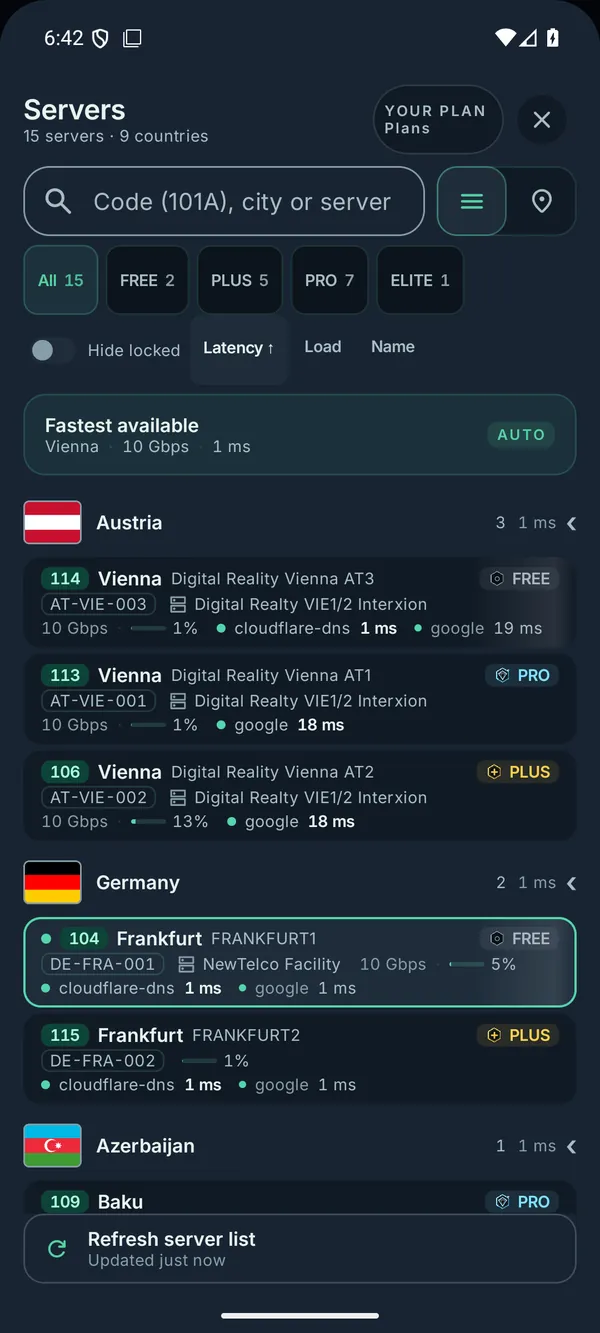
Список серверов: фильтр по тарифу, скрытие недоступных, сортировка по задержке, нагрузке или названию.
- Самый быстрый сервер выбирает сервер с наибольшей свободной скоростью, а не просто ближайший.
- Фильтруйте по тарифу или включите Скрыть недоступные, чтобы видеть только серверы своего тарифа.
- Нажмите значок булавки, чтобы открыть карту: города наших серверов на карте мира. Нажмите на город, чтобы подключиться или переключиться.
- После отключения можно оценить сервер от 1 до 5 звёзд; этот вопрос можно отключить в настройках.
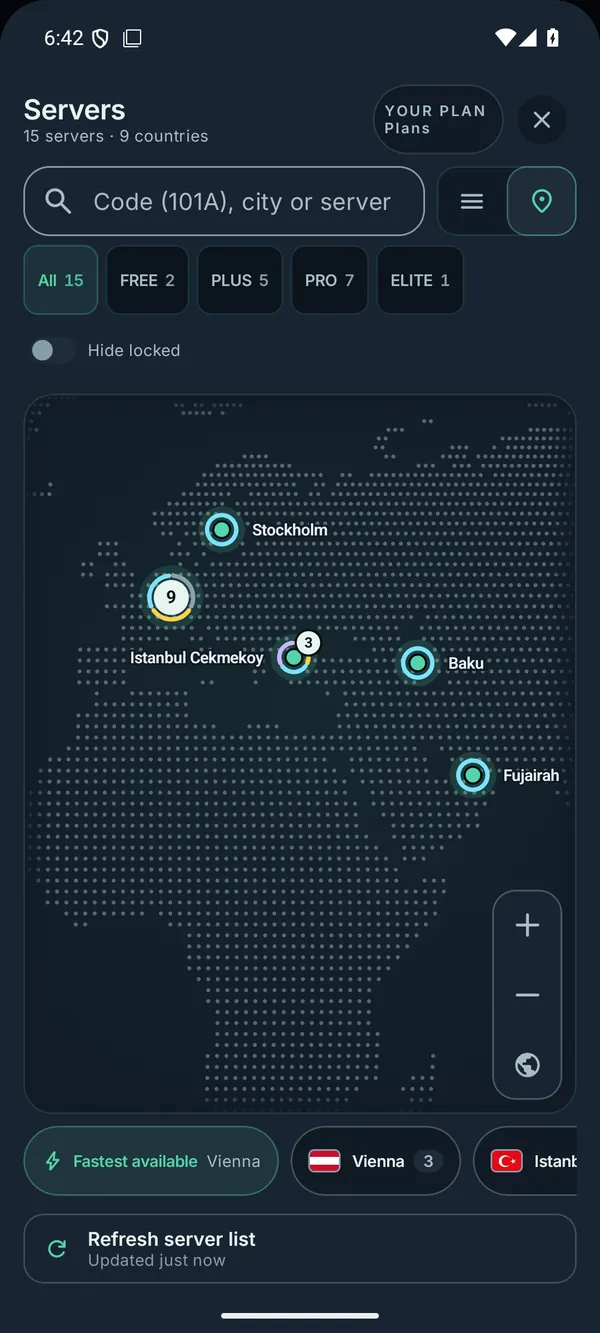
Карта: нажмите на город, чтобы увидеть его серверы и подключиться.
Тот же список, с живым статусом, пингом и локациями, которые скоро появятся, есть на странице расположения VPN-серверов. Каждый тариф получает и серверы младших тарифов. Сравните FREE, PLUS, PRO и ELITE бок о бок в сравнении тарифов, а пакеты и сегодняшние цены смотрите в разделе «Купить VPN». Кнопка Планы в приложении открывает эти же страницы.
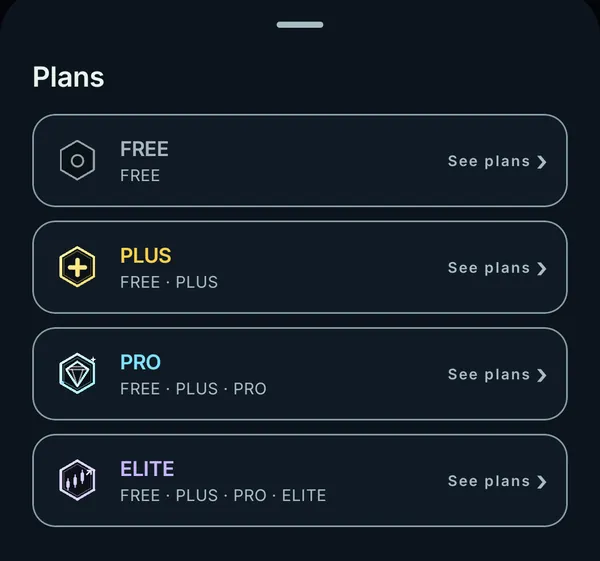
Кнопка «Планы» на главном экране: FREE, PLUS, PRO и ELITE, у каждого «Смотреть планы».
Kill switch и функции приватности
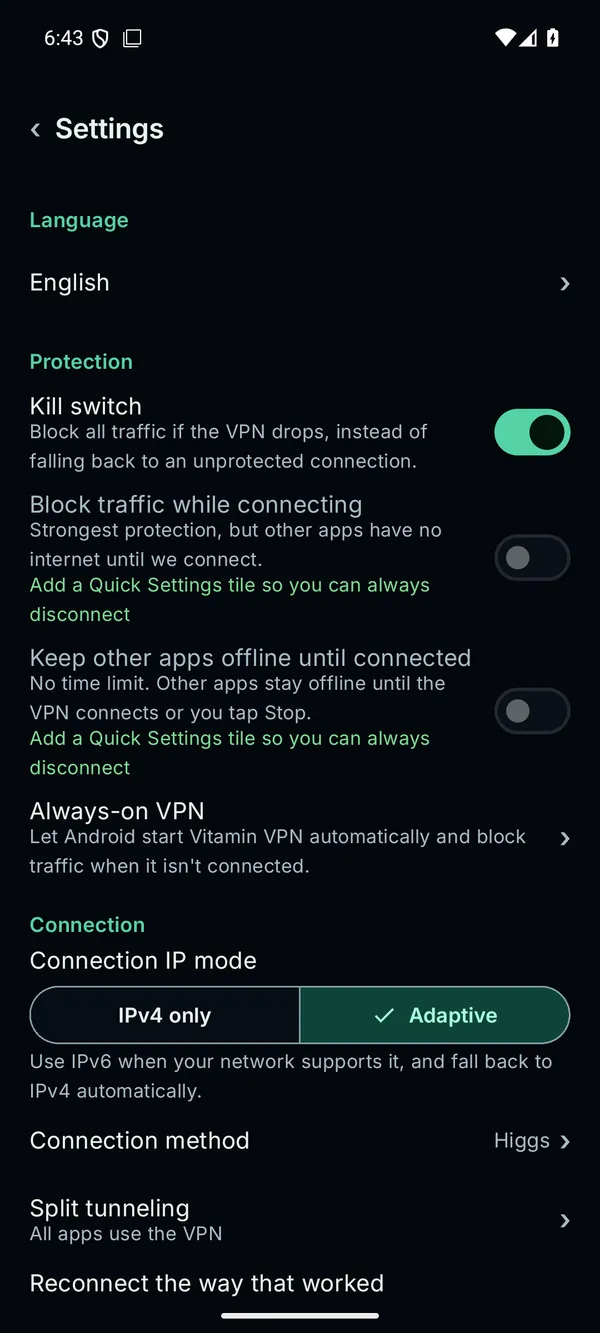
Настройки: аварийный стоп, защита во время подключения, постоянный VPN и режим IP подключения.
- Аварийный стоп (kill switch): если VPN отключится, блокирует весь трафик вместо возврата к незащищённому соединению. На Android входит в платные тарифы (PLUS, PRO, ELITE), на Windows — в PRO и ELITE.
- Блокировать трафик при подключении и Держать другие приложения офлайн до подключения: самая сильная защита, для платных тарифов с включённым аварийным стопом. Добавьте плитку быстрых настроек, чтобы всегда можно было её остановить.
- Постоянный VPN: Android может сам запускать VitaminVPN.
- Защита от утечек: IPv6 удерживается внутри VPN и не утекает, а DNS-запросы идут через VPN.
- Режим IP подключения: Адаптивный (IPv6, если сеть его поддерживает, иначе IPv4) или IPv4 only.
- Данные для входа хранятся зашифрованными на телефоне, а уведомление скрывает ваш сервер на экране блокировки.
- Проверить эту сборку: сравните отпечаток подписи приложения с опубликованным на нашем сайте.
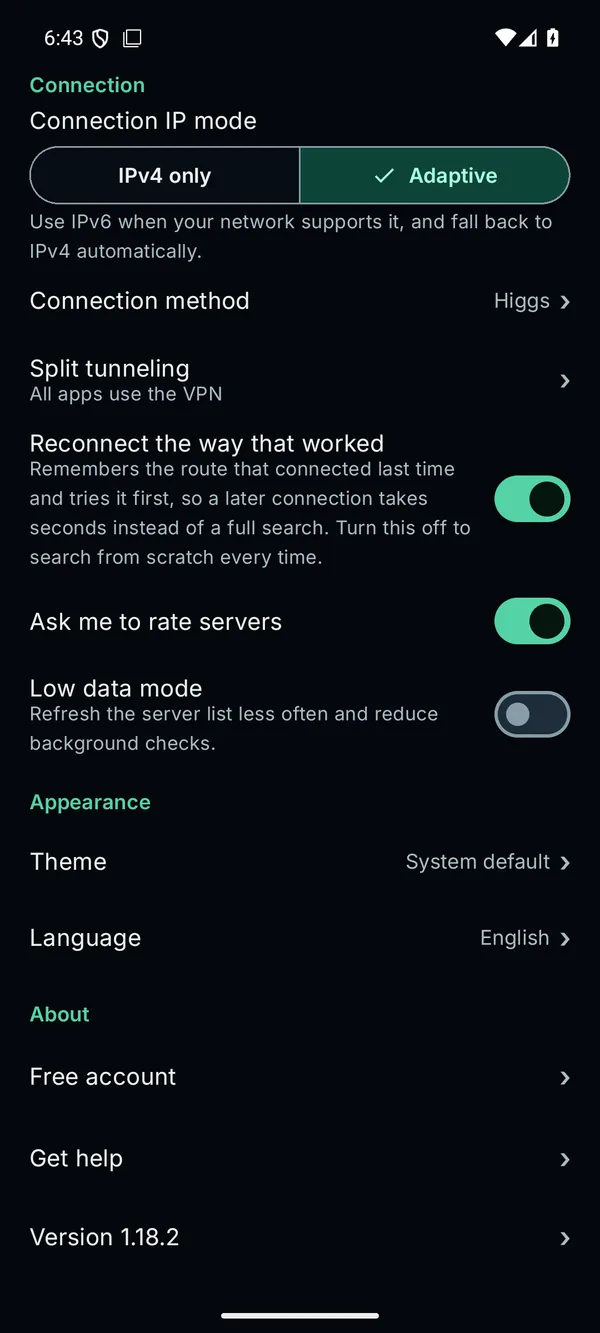
Ещё настройки: способ подключения, раздельное туннелирование, подключаться тем же способом, экономия трафика, тема, язык и помощь.
Можно также выбрать тему (как в системе, светлая или тёмная), язык и экономию трафика, которая реже обновляет список серверов. Для быстрого доступа есть виджет на главном экране и плитка быстрых настроек, а любой сервер можно закрепить на главном экране телефона.
Без логов активности: мы никогда не записываем посещаемые вами сайты, ваш трафик и ваши DNS-запросы. Для тарифа мы учитываем только израсходованный трафик и устройства онлайн. Подробности — в нашей политике конфиденциальности.
VitaminVPN для Windows
В приложении для Windows те же способы подключения, коды, список серверов и карта, а также:
- Подключение в один клик: режим «Автоматически» перебирает все типы подключения, пока один не сработает.
- Защита от утечек DNS и IPv6 при каждом подключении и на каждом тарифе, даже с выключенным аварийным стопом.
- Значок в системном трее с состоянием подключения, скоростью загрузки и отдачи в реальном времени и автозапуском вместе с Windows.
- Обновления, которые ничего не ставят без вашего клика, и что нового — сначала в настройках.
- Два установщика: классический мастер установки и установщик в один клик. Windows 10 или 11, 64 или 32 бита.
Раздача VPN (хот-спот): ПК как Wi-Fi-точка с VPN, на тарифе ELITE
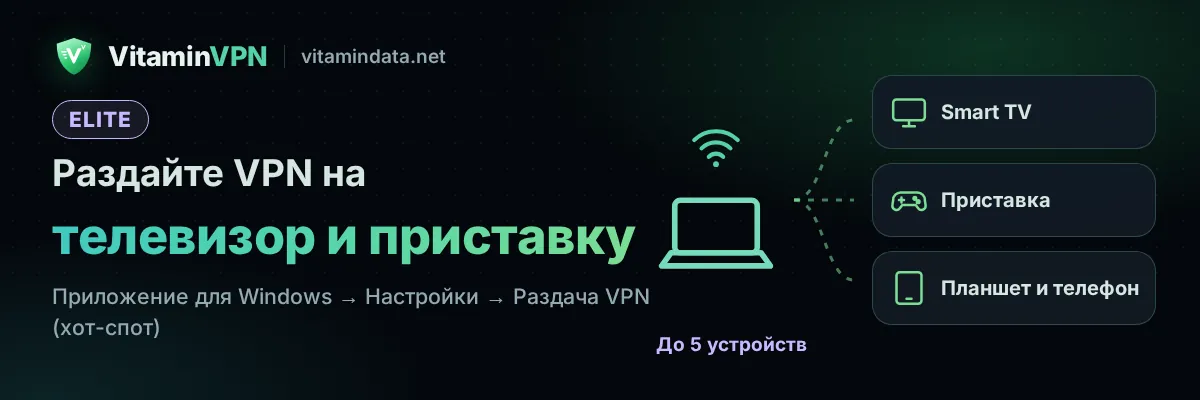
На тарифе ELITE приложение для Windows может превратить ваш ПК в Wi-Fi-точку доступа, к которой подключаются до 5 устройств, и весь их трафик идёт через VPN. Идеально для устройств, на которых нельзя запустить VPN-приложение: Smart TV, игровая приставка, планшет или телефон без приложения, устройство гостя.
Как включить:
- Войдите с VPN-аккаунтом тарифа ELITE и подключитесь.
- Откройте Настройки → Раздача VPN (хот-спот) и включите Раздавать VPN по Wi-Fi.
- Раздаче нужен аварийный стоп, чтобы подключённые устройства всегда оставались внутри VPN. Если он выключен, нажмите Включить аварийный стоп и раздавать.
- На другом устройстве подключитесь к Wi-Fi-сети, указанной в поле Имя сети, с её паролем. Нажмите Скопировать пароль или Показать QR-код и отсканируйте его камерой телефона.
Полезно знать: собственный Wi-Fi компьютера должен быть включён и свободен, поэтому подключите ПК к интернету по кабелю. Если мобильный хот-спот Windows на компьютере отключён или не поддерживается, приложение об этом скажет. Новый пароль заставит все устройства подключиться заново. На младших тарифах в этой строке написано Входит в тариф ELITE: посмотрите тариф ELITE и сравните тарифы.
Для реселлеров: продавайте VPN, который работает
У вас магазин, Telegram-канал или небольшой бизнес? В программе реселлеров VitaminDATA вы покупаете VPN-аккаунты с баланса и продаёте их по своей цене. Все аккаунты работают в VitaminVPN, а коды подключения упрощают поддержку клиентов: отправьте код, который работает в их сети, и они подключатся за секунды.
Где взять VitaminVPN
- Читайте о приложении и последних обновлениях на странице приложения VitaminVPN.
- Начните бесплатно на странице бесплатного VPN или купите быстрый VPN на странице «Купить VPN». Оплата банковской картой или криптовалютой.
- Посмотрите расположение серверов или настройте другие устройства по нашей справке.
Хотите понять, чем VitaminVPN отличается от других VPN-протоколов? Читайте Лучшие протоколы VPN 2026, а что изменилось — в новости о нашем новом сайте.
Частые вопросы
VitaminVPN бесплатный?
Да, VitaminVPN входит во все тарифы, включая бесплатный. Создайте аккаунт на странице бесплатного VPN, подтвердите e-mail и подключайтесь к нашим бесплатным серверам. Платные тарифы открывают больше серверов и добавляют функции вроде аварийного стопа.
Какой способ подключения выбрать?
Начните с «Автоматически». Если соединение медленное или рвётся, нажмите Способ на главном экране и попробуйте Higgs или Graviton, затем Photon или Electron. В открытой сети быстрее всех Neutrino.
Работает ли VitaminVPN в России, Иране или Китае?
VitaminVPN создан именно для таких сетей с фильтрацией. У него несколько способов подключения: он перебирает их по очереди и запоминает, что сработало. Ни один VPN не может обещать, что будет работать в любой сети в любой момент, но если способ или сервер заблокируют, вы за секунды переключитесь на другой — без новой покупки.
Что такое код подключения вроде 101D?
Это номер сервера плюс буква способа: 101D — сервер 101 со способом Photon. Введите его в поиске в разделе Серверы, чтобы подключиться так же, а свой код отправьте кнопками Копировать код или Поделиться на главном экране.
Можно пускать через VPN только некоторые приложения?
Да. На Android в Настройки → Раздельное туннелирование можно выбрать все приложения, все, кроме выбранных, или только выбранные. Функция есть во всех тарифах.
Что делает kill switch?
Блокирует весь трафик, если VPN отключится, чтобы ничего не ушло с устройства без защиты. На Android входит во все платные тарифы, на Windows — в PRO и ELITE.
Есть ли VitaminVPN для iPhone или Mac?
Приложение VitaminVPN — для Android и Windows. На iPhone, iPad или Mac тот же аккаунт работает в стандартных VPN-приложениях через вашу ссылку подписки: смотрите нашу справку по настройке.
Можно ли пользоваться VPN на Smart TV или игровой приставке?
Да, с приложением для Windows и тарифом ELITE: Раздача VPN (хот-спот) превращает ПК в Wi-Fi-точку с VPN для 5 устройств. Смотрите тариф ELITE.
Какие логин и пароль нужны приложению?
Ваши VPN-имя пользователя и VPN-пароль — с карточки «Пароль VPN» в разделе Мои VPN вашего аккаунта. Не e-mail и не пароль от сайта.
Вы ведёте логи?
Без логов активности: мы никогда не записываем посещаемые вами сайты, ваш трафик и ваши DNS-запросы. Для тарифа мы учитываем только израсходованный трафик и устройства онлайн.
Как оплатить?
Банковской картой или криптовалютой при оформлении заказа либо с баланса аккаунта. Сравните тарифы на странице «Купить VPN».
Готовы купить быстрый VPN, который не теряет связь? Начните с VitaminVPN на бесплатном аккаунте или выберите тариф на странице «Купить VPN».