VitaminVPN rehberi: Android ve Windows için hızlı VPN, adım adım
VitaminVPN'in tüm özellikleri adım adım: hızlı başlangıç, Photon, Graviton ve Higgs gibi bağlantı yöntemleri, 101D gibi bağlantı kodları, bölünmüş tünel, sunucu haritası ve Windows hotspot.
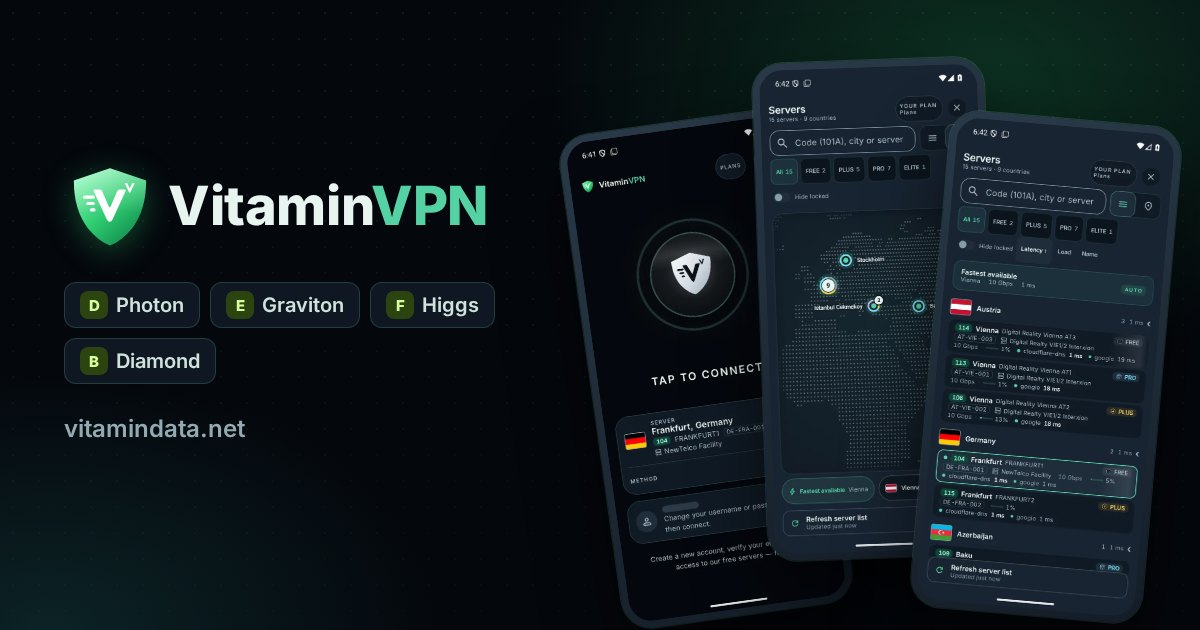
VitaminVPN, VitaminDATA'nın Android ve Windows için resmî VPN uygulamasıdır. Sıradan VPN'lerin çabucak engellendiği İran, Çin, Rusya gibi filtrelenen ağlar ve erişim engellerinin sık görüldüğü Türkiye gibi ülkeler için tasarlandı. Tek bir sabit bağlantı yolu yerine uygulamada birkaç bağlantı yöntemi vardır ve biri çalışana kadar bunları sizin yerinize dener. Bu rehberde her özelliği sade bir dille ve uygulamanın kendi ekran görüntüleriyle anlatıyoruz; böylece hızlıca bağlanır, bağlı kalırsınız.
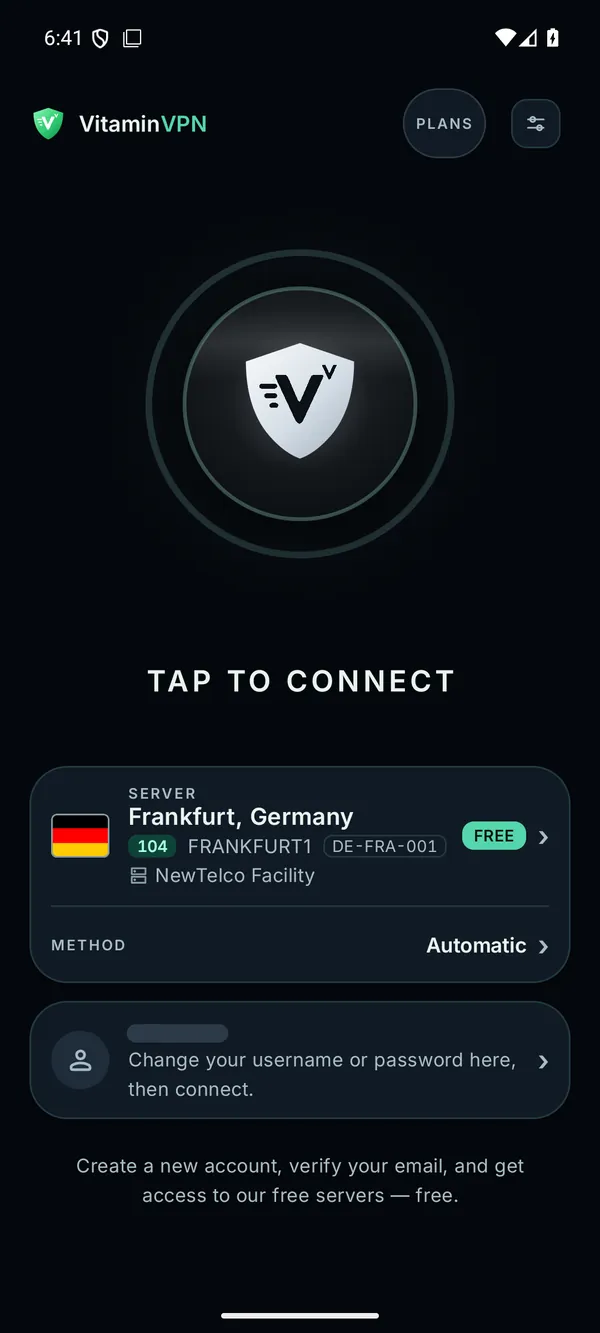
VitaminVPN ana ekranı: bağlanmak için büyük düğme, seçili sunucu ve bağlantı yöntemi. Görseller uygulamanın İngilizce arayüzünden; Türkçeyi Ayarlar → Dil bölümünden seçebilirsiniz.
Bir dakikada VitaminVPN
- Tek dokunuşla bağlantı. Otomatik mod çalışan bir yolu kendisi bulur ve bir sonraki sefer için hatırlar.
- On bağlantı yöntemi. Otomatik, Diamond ve Photon, Graviton, Higgs gibi sekiz özel adlı yöntem. Her yöntemin A'dan K'ye bir harfi var. Her yöntemi istediğiniz sunucuyla deneyebilirsiniz.
- Bağlantı kodları. 101D gibi kısa bir kod hem sunucuyu hem de bağlantı yöntemini belirtir; çalışan bir ayarı arkadaşlarınızla paylaşabilirsiniz.
- Android'de bölünmüş tünel (split tunneling): VPN'i hangi uygulamaların kullanacağını siz seçin.
- Acil kesme anahtarı (kill switch) ve sızıntı koruması: bağlantı koparsa trafiğiniz dışarı sızmaz.
- Canlı sunucu listesi ve haritası: her sunucunun ping, yük, plan ve veri merkezi bilgisi. Aynı liste VPN sunucu konumları sayfamızda da var.
- Uygulamada sekiz dil: Türkçe, İngilizce, Farsça, Arapça, Rusça, Çince ve Latin ile Arap alfabeli Azerbaycan Türkçesi.
VitaminVPN, ücretsiz plan dahil tüm planlarda var. Her sürümün yeniliklerini VitaminVPN uygulama sayfasında görebilirsiniz.
Hızlı başlangıç: dört adımda bağlanın
- Hesabınızı oluşturun. Ücretsiz VPN sayfasından başlayın: e-postanızla kaydolun, e-postanızı onaylayın; ücretsiz sunucularımızda ücretsiz plan açılır. Daha fazla sunucu ve veri mi istiyorsunuz? VPN satın al sayfasından bir plan seçin.
- VPN kullanıcı adınızı ve şifrenizi alın. Hesabınızda VPN'lerim bölümünü açın ve VPN parolası kartına bakın. Uygulama bunları kullanır; site e-postanızı ve şifrenizi değil.
- Uygulamayı yükleyin. Giriş yaptıktan sonra hesap menüsündeki VitaminVPN'i İndir bağlantısını kullanın ya da uygulamayı Telegram botumuz @VitaminNEObot üzerinden alın. Android 8.0 veya üstü; Windows 10 veya 11.
- Bağlanın. VitaminVPN'i açın, VPN kullanıcı adınızı ve şifrenizi girin, büyük düğmeye dokunun. Android VPN iznini yalnızca ilk seferde sorar; onaylayın.
Hepsi bu kadar. Bağlanırken uygulama Geçiş yolu aranıyor yazar ve yolları sırayla dener. Bağlandıktan sonra canlı hızınızı ve planınızda kalan veriyi görürsünüz.
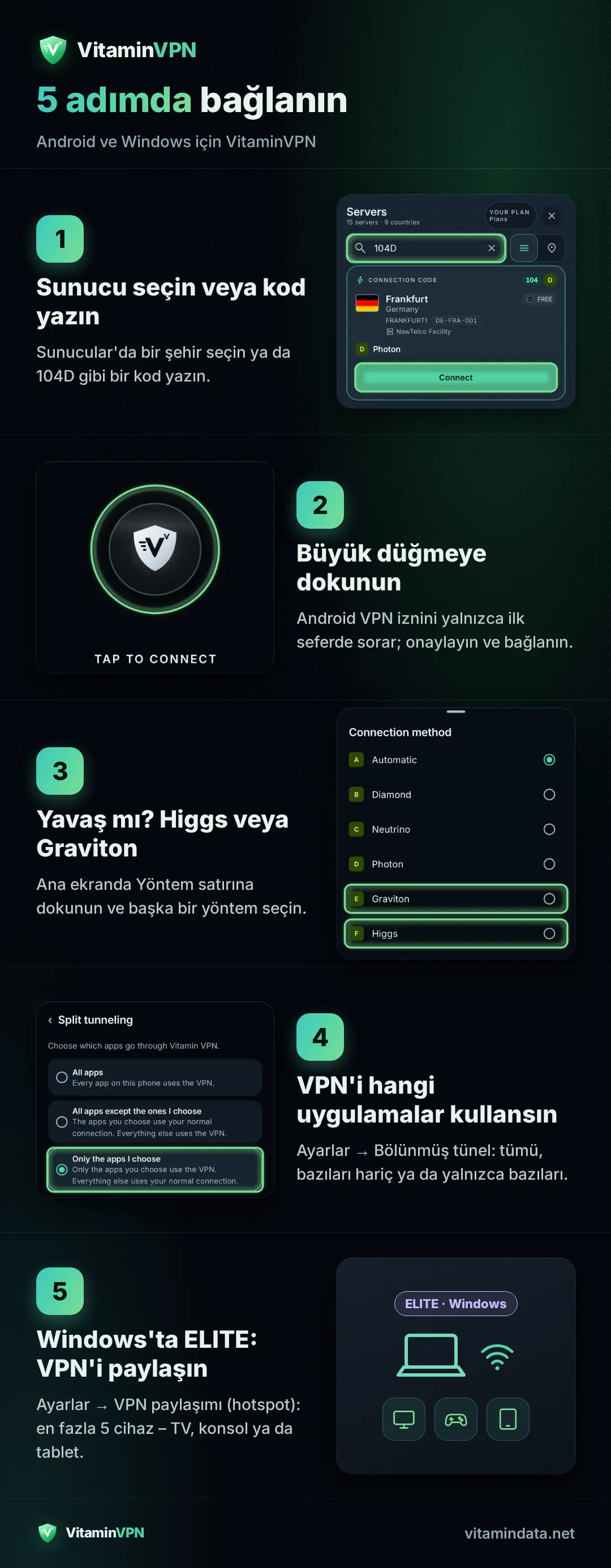
Tek resimde bağlanma adımları: kaydedin ya da arkadaşlarınızla paylaşın.
Bağlantı yöntemleri: Otomatik, Diamond ve sekiz özel yöntem
Her ağ farklıdır. Ev Wi-Fi'ında uçan bir yöntem başka bir ağda engelli olabilir. Bu yüzden VitaminVPN seçimi size bırakır. Ana ekranda Yöntem satırına dokunun (ya da Ayarlar → Bağlantı yöntemi) ve hepsini görün:
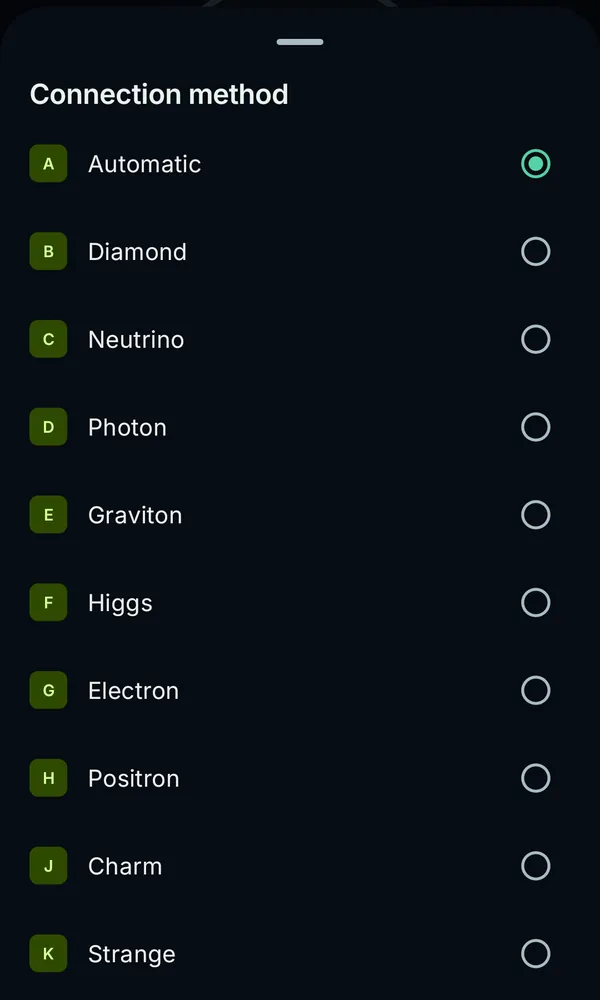
Bağlantı yöntemi listesi: Otomatik (A), Diamond (B) ve özel adlı yöntemler, her biri kendi harfiyle.
Özel yöntemlerin adları her dilde aynı Latin adlardır. Hangisi ne işe yarar:
| Harf | Yöntem | En iyi kullanım |
|---|---|---|
| A | Otomatik | Herkes için. Uygulama çalışan yolu kendisi bulur. Önerimiz. |
| B | Diamond | Ek bir katman: bağlantınız birden fazla sunucumuzdan geçer. Sunulduğu yerlerde. |
| C | Neutrino | Açık ağlarda en yüksek hız: oyun, görüntülü arama, büyük indirmeler. |
| D | Photon | Günlük kullanım için her işi gören yöntem. Sıradan web gezintisine benzer. |
| E | Graviton | Diğer yöntemler sık sık koptuğunda istikrarlı kalır. |
| F | Higgs | Çok kısıtlı ağlar. Daha yavaş ama engellemesi çok zor. |
| G | Electron | Web gezintisine benzeyen başka bir yol. Photon yavaşsa deneyin. |
| H | Positron | Diğer yöntemler sunucuya ulaşamadığında yedek yol. Yalnızca bazı sunucularda. |
| J | Charm | Electron'un kardeşi. Electron bağlanıp ağır kalırsa bunu deneyin. |
| K | Strange | Positron'un kardeşi, bir başka yedek yol. Yalnızca bazı sunucularda. |
Bir yöntem soluk görünüyorsa uygulama nedenini sade bir dille söyler; örneğin Bu sunucuda sunulmuyor ya da Hesabınız için etkin değil. Başka bir yöntem seçmeniz yeterli.
Otomatik: çoğu kişi için en iyi seçim
Otomatik varsayılan moddur. Önce en hızlı yolu, sonra günlük web trafiğine karışan yolları, ardından engellemesi daha zor olan sessiz yolları dener; biri çalışana kadar. İşe yarayan yoldan bağlan açıkken (varsayılan olarak açıktır) uygulama önce son çalışan yolu dener; böylece sonraki bağlantı uzun bir arama yerine birkaç saniye sürer. Bağlantı sık sık koparsa uygulama kendiliğinden başka bir yönteme geçer.
Diamond: birden fazla sunucu üzerinden
Diamond, trafiğinizi tek bir sunucu yerine birden fazla sunucumuzdan geçirir ve sizinle internet arasına ek bir katman koyar. Diamond, sunulduğu yerlerde üst planlarda bulunur; hangi planlarda olduğunu plan karşılaştırması gösterir. Yol daha uzun olduğu için doğrudan yöntemlerden biraz yavaş olabilir.
İyi bağlanmıyor mu? Higgs veya Graviton'u deneyin
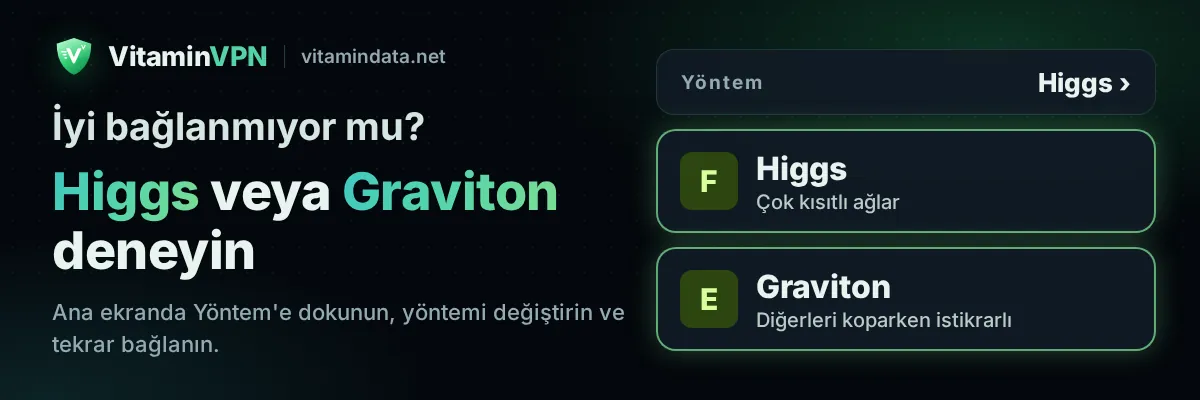
VitaminVPN yavaş bağlanıyor, sık kopuyor ya da hiç bağlanmıyorsa, genellikle yeni bir şeye ihtiyacınız yoktur. Yöntemi veya sunucuyu şu sırayla değiştirin:
- Otomatik'e biraz zaman tanıyın. Zor ağlarda birkaç deneme gerekebilir. Geçiş yolu aranıyor işini bitirsin.
- Yöntemi kendiniz seçin. Ana ekranda Yöntem satırına dokunun ve Higgs veya Graviton seçin. Higgs çok kısıtlı ağlar için tasarlandı; Graviton diğer yöntemler koptuğunda istikrarlı kalır. Sonra büyük düğmeye tekrar dokunun.
- Hâlâ yavaş mı? Photon veya Electron, ardından Charm deneyin. Açık ve filtresiz bir ağda en yüksek hız için Neutrino deneyin.
- Başka bir sunucu deneyin. Sunucu listesini açın ve En hızlı sunucu ya da başka bir şehir seçin. Yükü düşük olan sunucu çoğu zaman daha hızlıdır. Canlı durumu ve pingi sunucu konumları sayfasında da görebilirsiniz.
- Ağ değiştirin. Wi-Fi ile mobil veri arasında geçiş yapın ve tekrar bağlanın.
- Arkadaşınızdan kodunu isteyin. Aynı internet sağlayıcısında bağlı biri varsa, onun bağlantı kodu (sonraki bölüm) ona çalışan sunucu ve yöntemi size aynen verir.
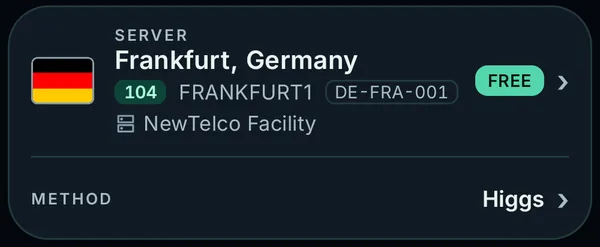
Higgs elle seçildi: ana ekrandaki Yöntem satırı artık Higgs gösteriyor.
Yöntem veya sunucu değiştirmek ek ücret gerektirmez. Hâlâ sorun mu var? Uygulamada Ayarlar → Yardım al bölümüne gidip Sık görülen sorunlar ya da Destekle iletişime geç seçin veya kurulum yardımımızı okuyun.
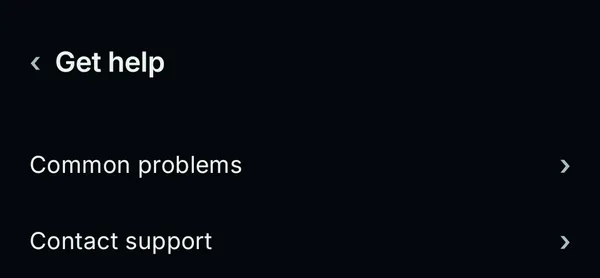
Ayarlar → Yardım al: Sık görülen sorunlar yardım sayfamızı açar, Destekle iletişime geç ekibimize ulaştırır.
Bağlantı kodları: çalışan bir ayarı paylaşın
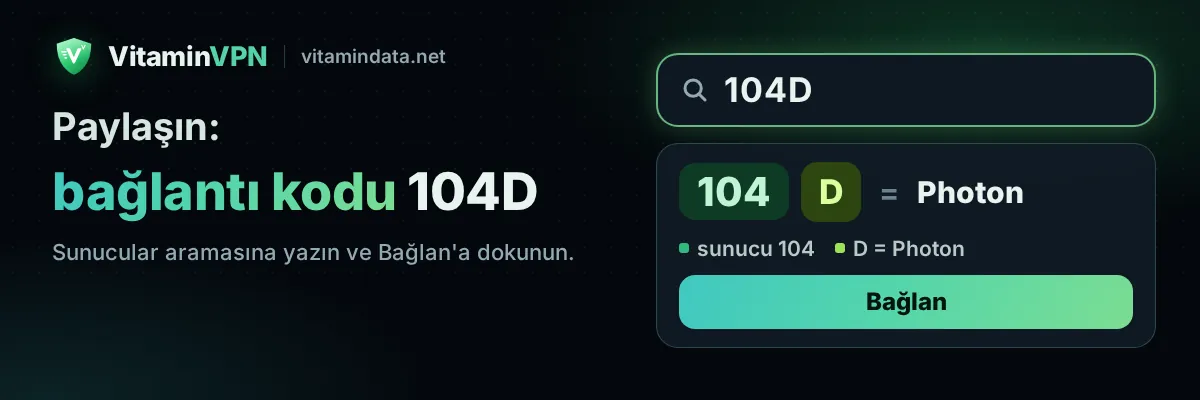
Her sunucunun bir numarası (örneğin 104), her bağlantı yönteminin bir harfi (A'dan K'ye) vardır. İkisini yan yana koyunca bağlantı kodu olur: 101D, Photon yöntemiyle 101 numaralı sunucu demektir. Harfler asla değişmez; bugün paylaştığınız kod hep aynı anlamı taşır.
Kod kullanmak için: Sunucular bölümünü açın, kodu arama kutusuna yazın (üzerinde Şehir, sunucu veya kod ara (101A) yazar); uygulama sunucuyu ve yöntemi bir Bağlantı kodu kartında gösterir. Bağlan'a dokunun.
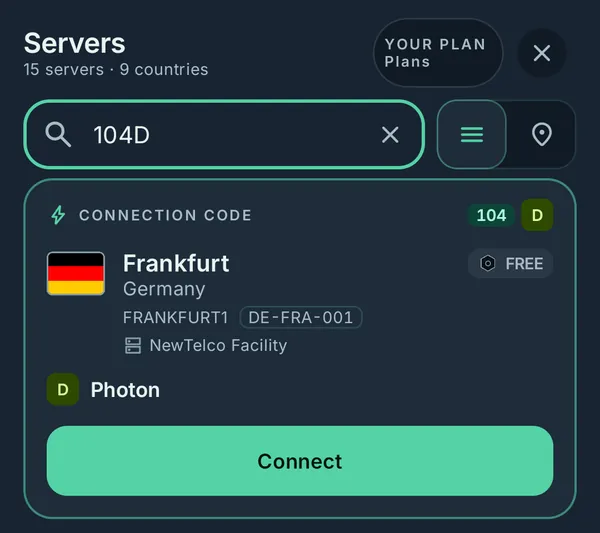
Arama kutusuna 104D yazmak: Frankfurt'taki 104 numaralı sunucu, Photon yöntemiyle (D harfi).
Kendi kodunuzu paylaşmak için: bağlıyken ana ekran mevcut kodunuzu Kodu kopyala ve Paylaş düğmeleriyle gösterir. Gönderilen mesaj arkadaşınıza ne yapacağını söyler: uygulamayı aç, Sunucular'a dokun ve kodu arama kutusuna yaz.
Bilmekte fayda var:
- Otomatik ile mi bağlandınız? Kodunuz yine de gerçekten çalışan yöntemin harfini gösterir; arkadaşınız tam olarak çalışan kombinasyonu alır.
- Koddaki yöntem arkadaşınız için kullanılamıyorsa (örneğin o sunucuda sunulmuyorsa), uygulama bunu söyler ve yerine Otomatik kullanır.
- Harflerin tam listesi: A Otomatik, B Diamond, C Neutrino, D Photon, E Graviton, F Higgs, G Electron, H Positron, J Charm, K Strange. 1 ve 0 ile karışmasın diye I ve O kullanılmaz.
Bölünmüş tünel: VPN'i hangi uygulamalar kullansın
Android'de bölünmüş tünel tüm planlarda var. Ayarlar → Bölünmüş tünel bölümüne gidin ve üç seçenekten birini seçin:
- Tüm uygulamalar: telefonunuzdaki tüm uygulamalar VPN'i kullanır.
- Seçtiklerim dışındaki tüm uygulamalar: seçtiğiniz uygulamalar normal bağlantınızı, geri kalanlar VPN'i kullanır. Yerel bir banka ya da yemek siparişi uygulaması için kullanışlıdır.
- Yalnızca seçtiğim uygulamalar: yalnızca seçtiğiniz uygulamalar VPN'den geçer; örneğin sadece tarayıcınız ve mesajlaşma uygulamanız.
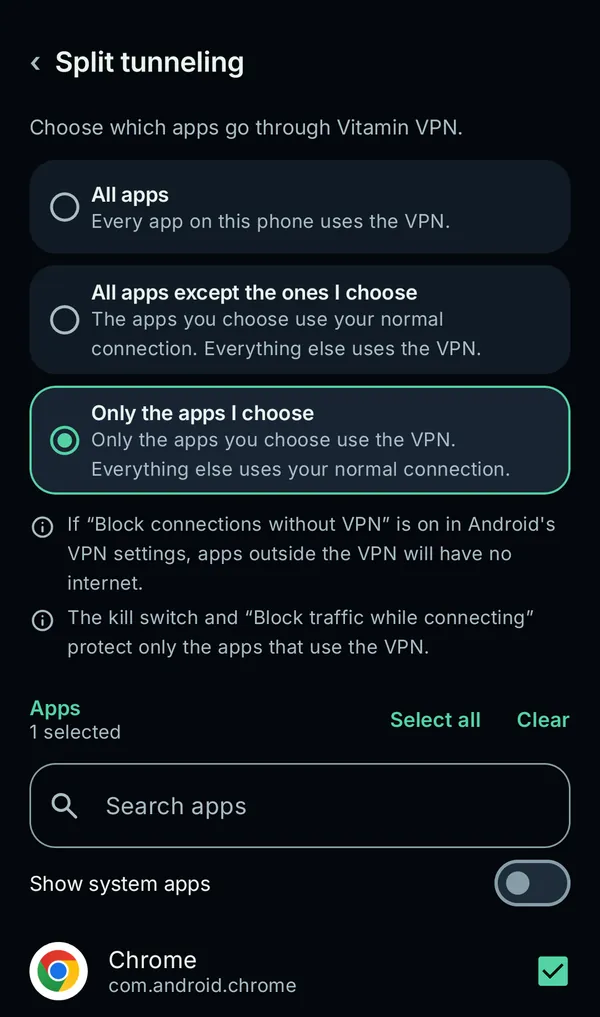
Yalnızca seçtiğim uygulamalar seçeneğiyle bölünmüş tünel: burada VPN'i yalnızca Chrome kullanıyor.
Bir uygulamayı hızlıca bulmak için uygulama aramasını, telefonla gelen uygulamaları görmek için Sistem uygulamalarını göster seçeneğini kullanın. Değişiklikler ekrandan çıkınca uygulanır; VPN bir anlığına yeniden bağlanır. Unutmayın: acil kesme anahtarı yalnızca VPN'i kullanan uygulamaları korur. Android'in kendi VPN ayarlarında "VPN olmayan bağlantıları engelle" açıksa, VPN dışındaki uygulamaların interneti olmaz.
Sunucular, harita ve planlar
Sunucular bölümünü açmak için ana ekrandaki sunucunuza dokunun. Her sunucu şehrini, bağlantı kodu için numarasını, adını ve veri merkezini, canlı ping ve yük değerlerini, port hızını ve ait olduğu planı gösterir: FREE, PLUS, PRO veya ELITE.
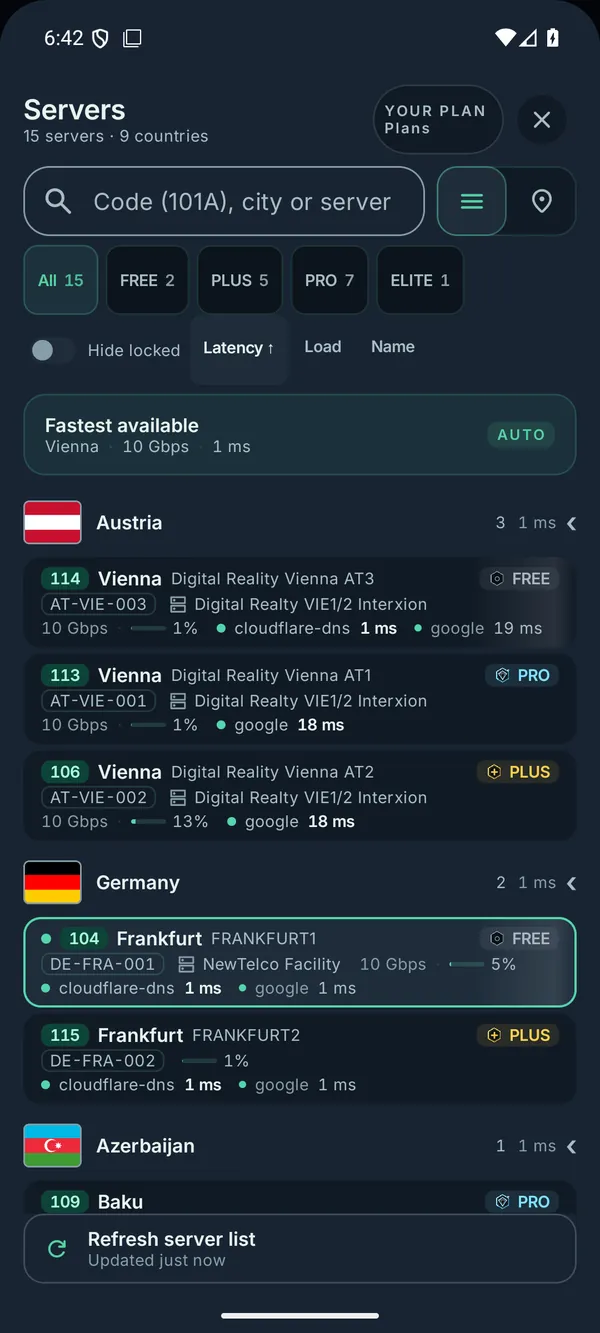
Sunucu listesi: plana göre filtreleyin, kilitli sunucuları gizleyin, gecikme, yük veya ada göre sıralayın.
- En hızlı sunucu, sadece en yakın olanı değil, en çok boş hıza sahip sunucuyu seçer.
- Plana göre filtreleyin ya da yalnızca planınızın ulaştığı sunucuları görmek için Kilitlileri gizle'yi açın.
- Harita için iğne simgesine dokunun: sunucu şehirlerimiz dünya haritasında. Bağlanmak ya da sunucu değiştirmek için bir şehre dokunun.
- Bağlantıyı kestikten sonra sunucuyu 1'den 5'e kadar yıldızla puanlayabilirsiniz; bu soruyu Ayarlar'dan kapatabilirsiniz.
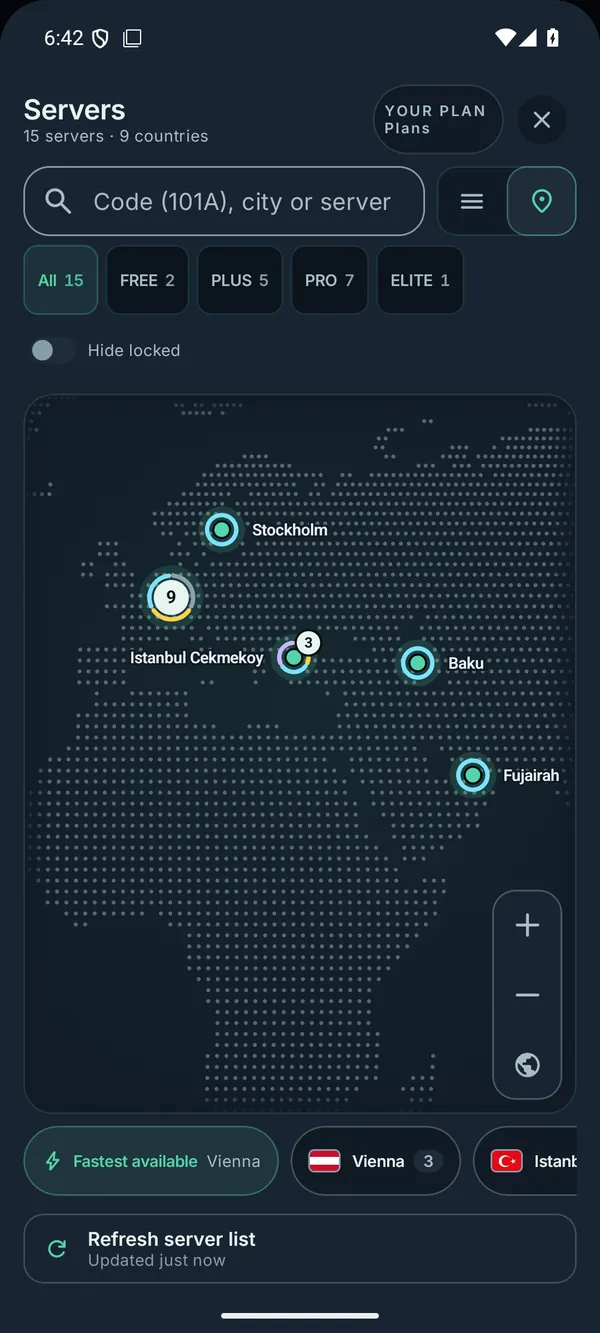
Harita görünümü: bir şehre dokunun, sunucularını görün ve bağlanın.
Aynı liste; canlı durum, ping ve yakında eklenecek konumlarla birlikte VPN sunucu konumları sayfamızda. Her plan, altındaki planların sunucularına da ulaşır. FREE, PLUS, PRO ve ELITE planlarını plan karşılaştırmasında yan yana görün; paketleri ve güncel fiyatları VPN satın al bölümünde bulun. Uygulamadaki Planlar düğmesi de aynı sayfaları açar.
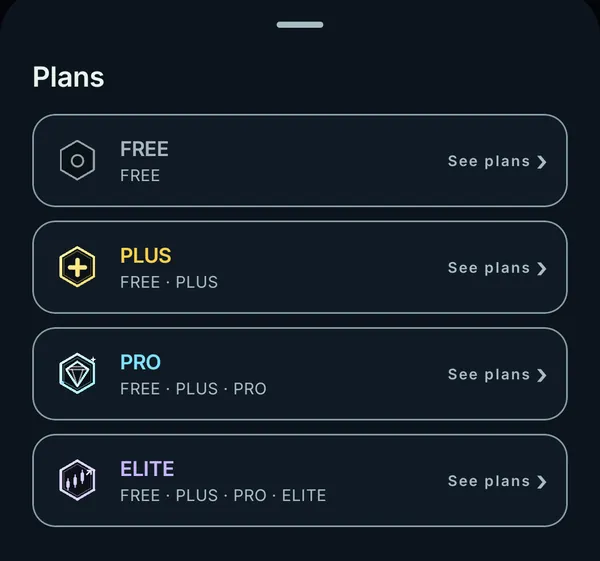
Ana ekrandaki Planlar düğmesi: FREE, PLUS, PRO ve ELITE, her biri Planları gör ile.
Acil kesme anahtarı ve gizlilik özellikleri
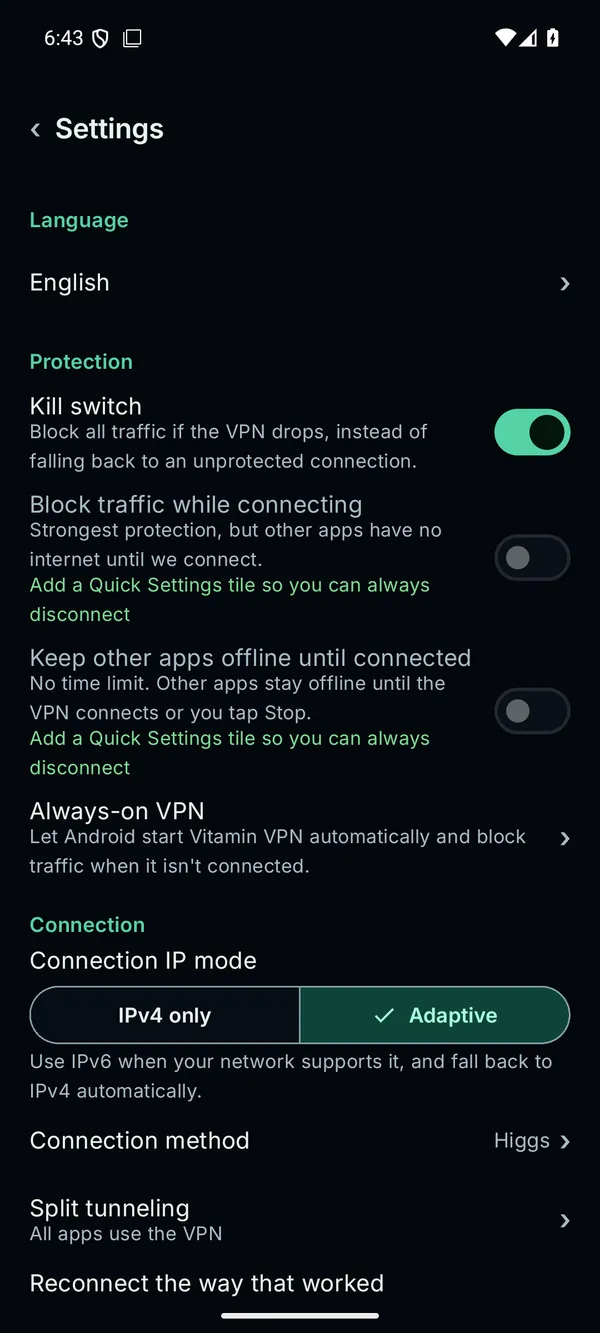
Ayarlar: acil kesme anahtarı, bağlanırken koruma, her zaman açık VPN ve bağlantı IP modu.
- Acil kesme anahtarı (kill switch): VPN koparsa korumasız bağlantıya dönmek yerine tüm trafiği durdurur. Android'de ücretli planlarla (PLUS, PRO, ELITE), Windows'ta PRO ve ELITE ile gelir.
- Bağlanırken trafiği engelle ve Bağlanana kadar diğer uygulamaları çevrimdışı tut: en güçlü koruma; acil kesme açık ücretli planlar için. Her zaman durdurabilmek için Hızlı Ayarlar kutucuğunu ekleyin.
- Her zaman açık VPN: Android, VitaminVPN'i kendiliğinden başlatabilir.
- Sızıntı koruması: IPv6 VPN'in içinde tutulur, dışarı sızmaz; DNS sorguları da VPN'den geçer.
- Bağlantı IP modu: Uyarlanabilir (ağınız destekliyorsa IPv6, değilse IPv4) veya IPv4 only.
- Giriş bilgileriniz telefonunuzda şifrelenmiş olarak saklanır; bildirim, kilit ekranında sunucunuzu gizler.
- Bu sürümü doğrula: uygulamanın imza parmak izini web sitemizdekiyle karşılaştırın.
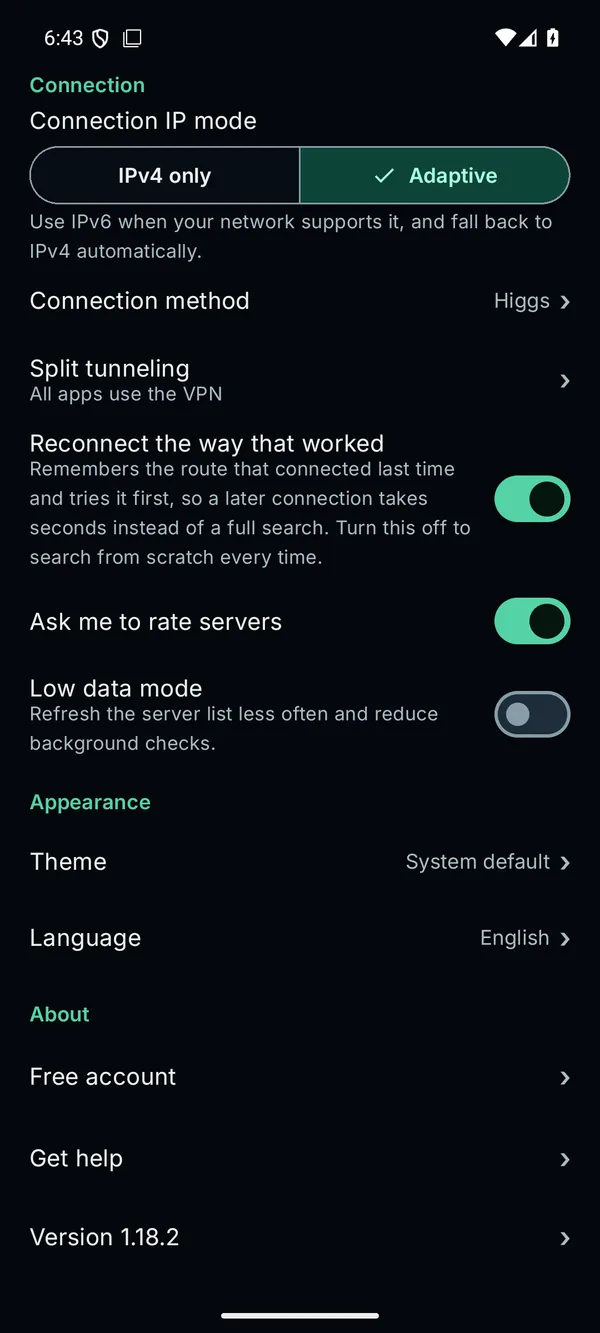
Diğer ayarlar: bağlantı yöntemi, bölünmüş tünel, işe yarayan yoldan bağlan, düşük veri modu, tema, dil ve yardım.
Tema (Sistem varsayılanı, Açık veya Koyu), Dil ve sunucu listesini daha seyrek yenileyen Düşük veri modu da seçilebilir. Hızlı erişim için ana ekran widget'ı ve Hızlı Ayarlar kutucuğu var; dilediğiniz sunucuyu telefonunuzun ana ekranına sabitleyebilirsiniz.
Etkinlik kaydı yok: ziyaret ettiğiniz siteleri, trafiğinizi ve DNS sorgularınızı asla kaydetmeyiz. Planınız için yalnızca kullandığınız veriyi ve çevrimiçi cihazları sayarız. Ayrıntılar gizlilik politikamızda.
Windows için VitaminVPN
Windows uygulamasında aynı bağlantı yöntemleri, bağlantı kodları, sunucu listesi ve harita var; ayrıca:
- Tek tıkla bağlantı; Otomatik mod biri çalışana kadar tüm bağlantı türlerini dener.
- Her bağlantıda ve her planda, acil kesme kapalıyken bile DNS ve IPv6 sızıntı koruması.
- Bağlantı durumunu gösteren sistem tepsisi simgesi, canlı indirme ve yükleme hızı, Windows ile başlatma seçeneği.
- Siz tıklamadan hiçbir şey kurmayan güncellemeler; yenilikler önce Ayarlar'da gösterilir.
- İki yükleyici: klasik kurulum sihirbazı ve tek tıkla yükleyici. Windows 10 veya 11, 64 ya da 32 bit.
VPN paylaşımı (hotspot): bilgisayarınız VPN'li bir Wi-Fi noktası olur, ELITE planında
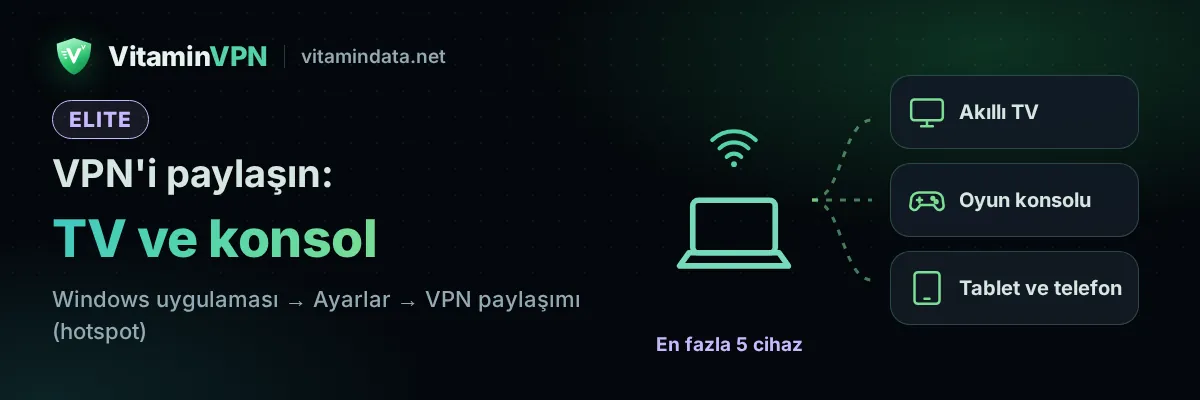
ELITE planıyla Windows uygulaması bilgisayarınızı en fazla 5 cihazın katılabileceği bir Wi-Fi hotspot'a çevirebilir; bu cihazların tüm trafiği VPN'den geçer. VPN uygulaması çalıştıramayan cihazlar için idealdir: akıllı TV, oyun konsolu, uygulaması olmayan bir tablet veya telefon ya da bir misafirin cihazı.
Nasıl açılır:
- ELITE bir VPN hesabıyla giriş yapın ve bağlanın.
- Ayarlar → VPN paylaşımı (hotspot) bölümünü açın ve VPN'i Wi-Fi ile paylaş'ı açın.
- Paylaşım, bağlanan cihazlar hep VPN'in içinde kalsın diye acil kesmeyi gerektirir. Kapalıysa Acil kesmeyi aç ve paylaş'a dokunun.
- Diğer cihazda Ağ adı altında görünen Wi-Fi ağına parolasıyla katılın. Parolayı kopyala'yı kullanın ya da QR kodunu göster'e dokunup telefon kamerasıyla okutun.
Bilmekte fayda var: bilgisayarın kendi Wi-Fi'ı açık ve boşta olmalı; bu yüzden bilgisayarı internete kabloyla bağlayın. Windows'un mobil etkin noktası bilgisayarda kapatılmışsa ya da desteklenmiyorsa uygulama bunu söyler. Yeni parola tüm cihazların yeniden katılmasını gerektirir. Daha düşük planlarda bu satırda ELITE planına dahil yazar: ELITE planına göz atın ve planları karşılaştırın.
Bayiler için: çalışan VPN hesapları satın
Bir mağazanız, Telegram kanalınız ya da küçük bir işletmeniz mi var? VitaminDATA VPN bayilik programıyla VPN hesaplarını bakiyenizden alır, kendi belirlediğiniz fiyata satarsınız. Tüm hesaplar VitaminVPN'de çalışır ve bağlantı kodları müşteri desteğini kolaylaştırır: müşterinizin ağında çalışan bir kod gönderin, saniyeler içinde bağlansın.
VitaminVPN'i edinin
- Uygulamayı ve son güncellemelerini VitaminVPN uygulama sayfasında okuyun.
- Ücretsiz VPN sayfasından ücretsiz başlayın ya da hızlı VPN'i VPN satın al sayfasından alın. Banka kartı veya kripto ile ödeme.
- Sunucu konumlarına göz atın ya da diğer cihazlarınızı kurulum yardımımızla bağlayın.
VitaminVPN'in diğer VPN protokolleri arasındaki yerini merak mı ediyorsunuz? 2026'nın en iyi VPN protokollerini okuyun ve yenilikleri yeni web sitesi duyurumuzda görün.
Sık sorulan sorular
VitaminVPN ücretsiz mi?
Evet, VitaminVPN ücretsiz plan dahil tüm planlarda var. Ücretsiz VPN sayfasında hesap oluşturun, e-postanızı onaylayın ve ücretsiz sunucularımıza bağlanın. Ücretli planlar daha çok sunucuya ulaşır ve acil kesme anahtarı gibi özellikler ekler.
Hangi bağlantı yöntemini seçmeliyim?
Otomatik ile başlayın. Bağlantı yavaşsa veya kopuyorsa ana ekranda Yöntem'e dokunup Higgs ya da Graviton, ardından Photon veya Electron deneyin. Açık bir ağda en hızlısı Neutrino'dur.
VitaminVPN İran, Çin veya Rusya'da çalışır mı?
VitaminVPN tam da bu tür filtrelenen ağlar için tasarlandı. Birkaç bağlantı yöntemi vardır, bunları sırayla dener ve işe yarayanı hatırlar. Hiçbir VPN her ağda her an çalışacağına söz veremez; ama bir yöntem ya da sunucu engellenirse, yeni bir satın alma yapmadan saniyeler içinde başkasına geçersiniz.
101D gibi bir bağlantı kodu nedir?
Sunucu numarası artı yöntem harfi: 101D, Photon ile 101 numaralı sunucu demektir. Aynı şekilde bağlanmak için Sunucular'daki arama kutusuna yazın; kendi kodunuzu göndermek için ana ekrandaki Kodu kopyala veya Paylaş'ı kullanın.
VPN'i yalnızca bazı uygulamalar için kullanabilir miyim?
Evet. Android'de Ayarlar → Bölünmüş tünel ile tüm uygulamaları, seçtikleriniz dışındaki tüm uygulamaları ya da yalnızca seçtiğiniz uygulamaları seçebilirsiniz. Tüm planlarda var.
Acil kesme anahtarı ne işe yarar?
VPN koparsa tüm trafiği durdurur; böylece cihazınızdan hiçbir şey korumasız çıkmaz. Android'de tüm ücretli planlarla, Windows'ta PRO ve ELITE ile gelir.
iPhone veya Mac için VitaminVPN uygulaması var mı?
VitaminVPN uygulaması Android ve Windows içindir. iPhone, iPad veya Mac'te aynı hesap, abonelik bağlantınız aracılığıyla standart VPN uygulamalarında çalışır: kurulum yardımımıza bakın.
VPN'i akıllı TV'de veya oyun konsolunda kullanabilir miyim?
Evet, Windows uygulaması ve ELITE planıyla: VPN paylaşımı (hotspot) bilgisayarınızı en fazla 5 cihaz için VPN'li bir Wi-Fi noktasına çevirir. ELITE planına göz atın.
Uygulama hangi kullanıcı adını ve şifreyi istiyor?
VPN kullanıcı adınızı ve VPN şifrenizi; hesabınızdaki VPN'lerim bölümünde bulunan VPN parolası kartından. Site e-postanızı veya şifrenizi değil.
Kayıt tutuyor musunuz?
Etkinlik kaydı yok: ziyaret ettiğiniz siteleri, trafiğinizi ve DNS sorgularınızı asla kaydetmeyiz. Planınız için yalnızca kullandığınız veriyi ve çevrimiçi cihazları sayarız.
Nasıl ödeme yaparım?
Ödeme adımında banka kartı veya kripto ile ya da hesap bakiyenizden. Planları VPN satın al sayfasında karşılaştırın.
Bağlı kalan hızlı bir VPN satın almaya hazır mısınız? VitaminVPN'e ücretsiz bir hesapla başlayın ya da planınızı VPN satın al sayfasında seçin.